UnivaPayStoreAppユーザーガイド
店舗向けQR決済アプリ 操作ガイド
1. はじめに(必要な機器・環境)
本サービスにてご利用いただく機器・アプリケーションの要件をご案内いたします。
対応端末
Android端末またはiOS端末
※QRコード読み取りのため、内蔵カメラ必須となります。
OSバージョン要件
Android
バージョン5.0.0以上
※Google Play ストアに対応していない機種(Google非対応判定端末)では、アプリのダウンロード・利用ができません。
iOS
バージョン9.3以上
※iPhone, iPad, iPod touchに対応しています。
通信環境・その他
タブレット端末等をご利用の場合は、Wi-Fiなどのインターネットに接続できる安定した通信環境をあらかじめご確認ください。
QRコードリーダーなどの他の利用アプリは、最新バージョンをご使用いただくことを推奨します。
2.【Android】アプリのインストール方法
1『Play ストア』の起動
Android端末のホーム画面から「Play ストア」アプリをタップして起動します。
2アプリを検索
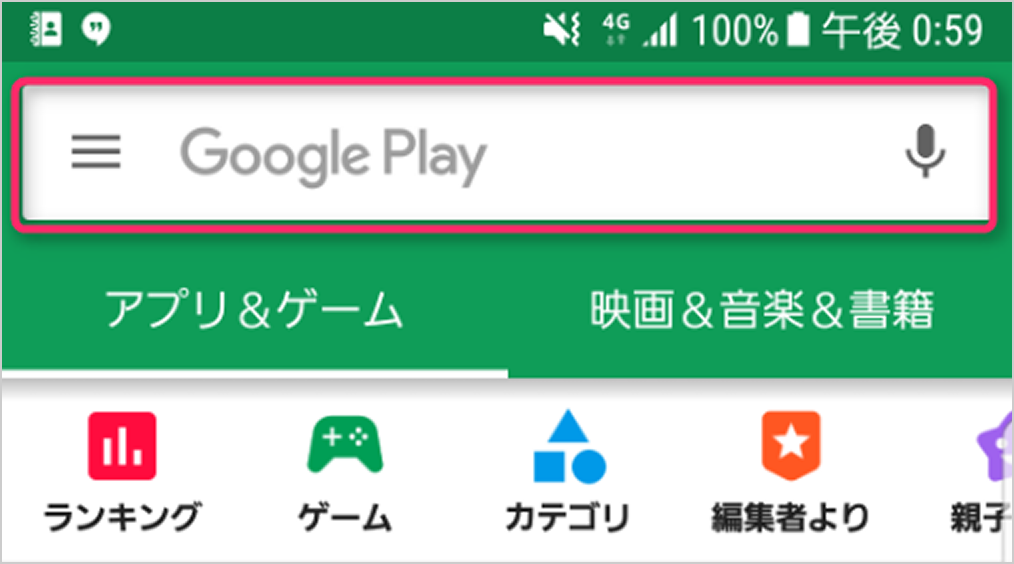
検索バーに「UnivaPayStoreApp」と入力して検索します。
3インストールと起動
検索結果から「インストール」をタップします。
ボタンの表示が「開く」に変わったらタップしてアプリを起動します。

4端末ID/PWの入力(初回のみ)
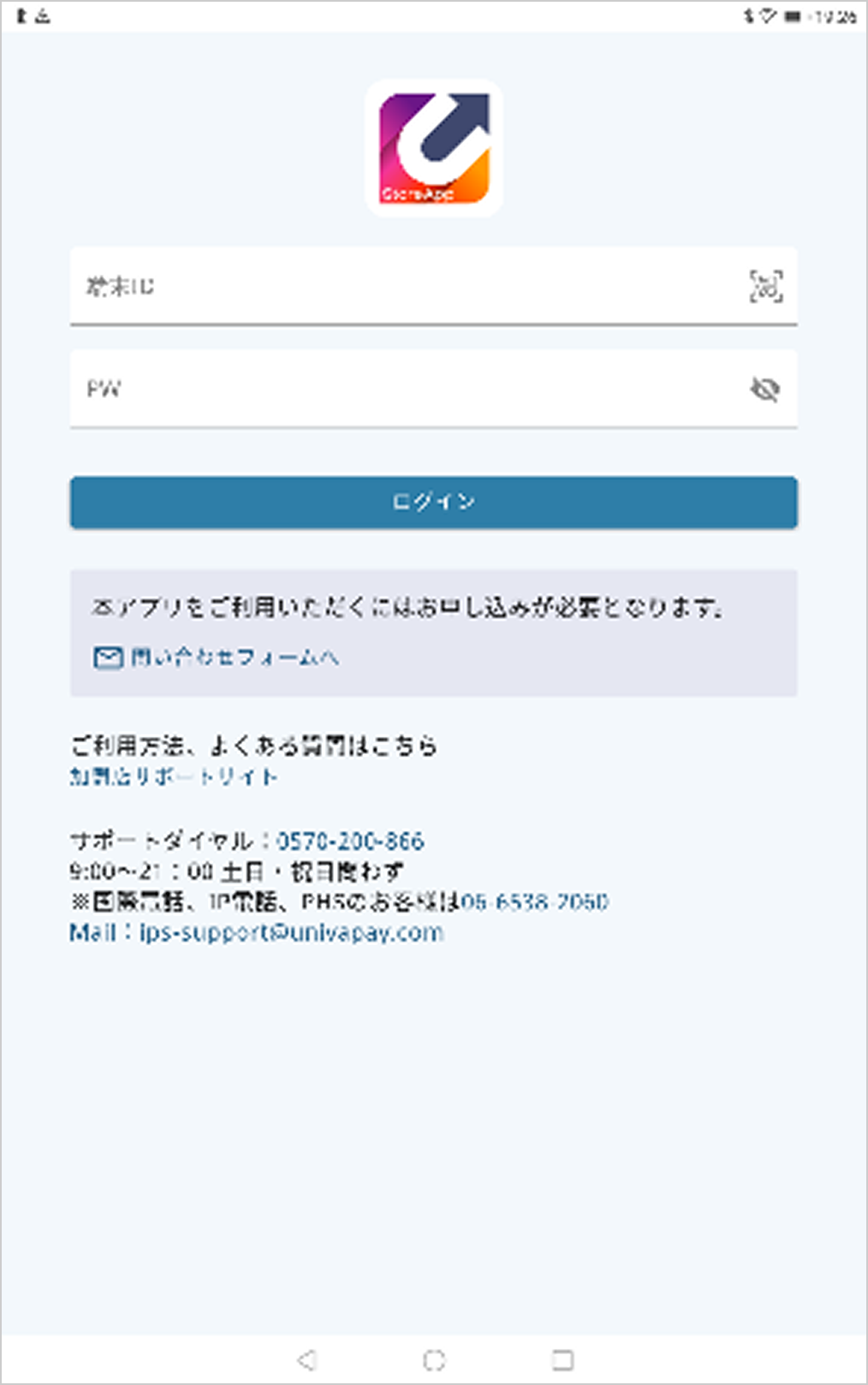
アプリ起動後、ログイン画面が表示されます。
弊社から発行された「端末ID」と「パスワード」を入力してログインしてください。
※端末ID/PWは管理画面にて確認可能です。
詳細は本マニュアルの 4. 端末ID/PW確認方法 をご覧ください。
※端末ID入力は、管理画面のQRコードを読み込んでもできるようになっております。
3.【iOS】アプリのインストール方法
1『App Store』の起動
iOS端末(iPhone/iPad)のホーム画面から「App Store」アプリをタップして起動します。
2アプリを検索
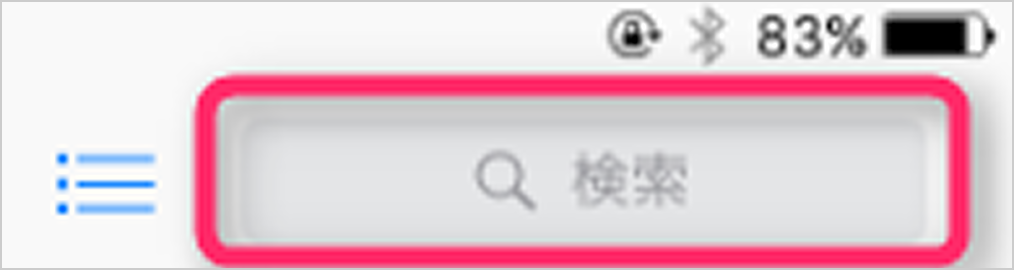
検索タブを選択し、検索バーに「UnivaPayStoreApp」と入力して検索します。
3インストール
検索結果から「入手」またはダウンロードマークをタップします。
※インストールにはApple IDおよびパスワードが必要です。

4アプリの起動
ボタンの表示が「開く」に変わったらタップしてアプリを起動します。
5端末ID/PWの入力(初回のみ)
アプリ起動後、ログイン画面が表示されます。
※端末ID/PWは管理画面にて確認可能です。
詳細は 4. 端末ID/PW確認方法 をご覧ください。
※端末ID入力は、管理画面のQRコードを読み込んでもできるようになっております。
4.端末ID/PW・返金パスワード確認方法
管理画面へのログイン
以下のURLより管理画面(TMS)へアクセスしてください。
発行されたログインIDとパスワードを入力してログインしてください。
ご案内メール件名
「【重要】店頭QRコード決済の設定が完了いたしました(1)(2)」
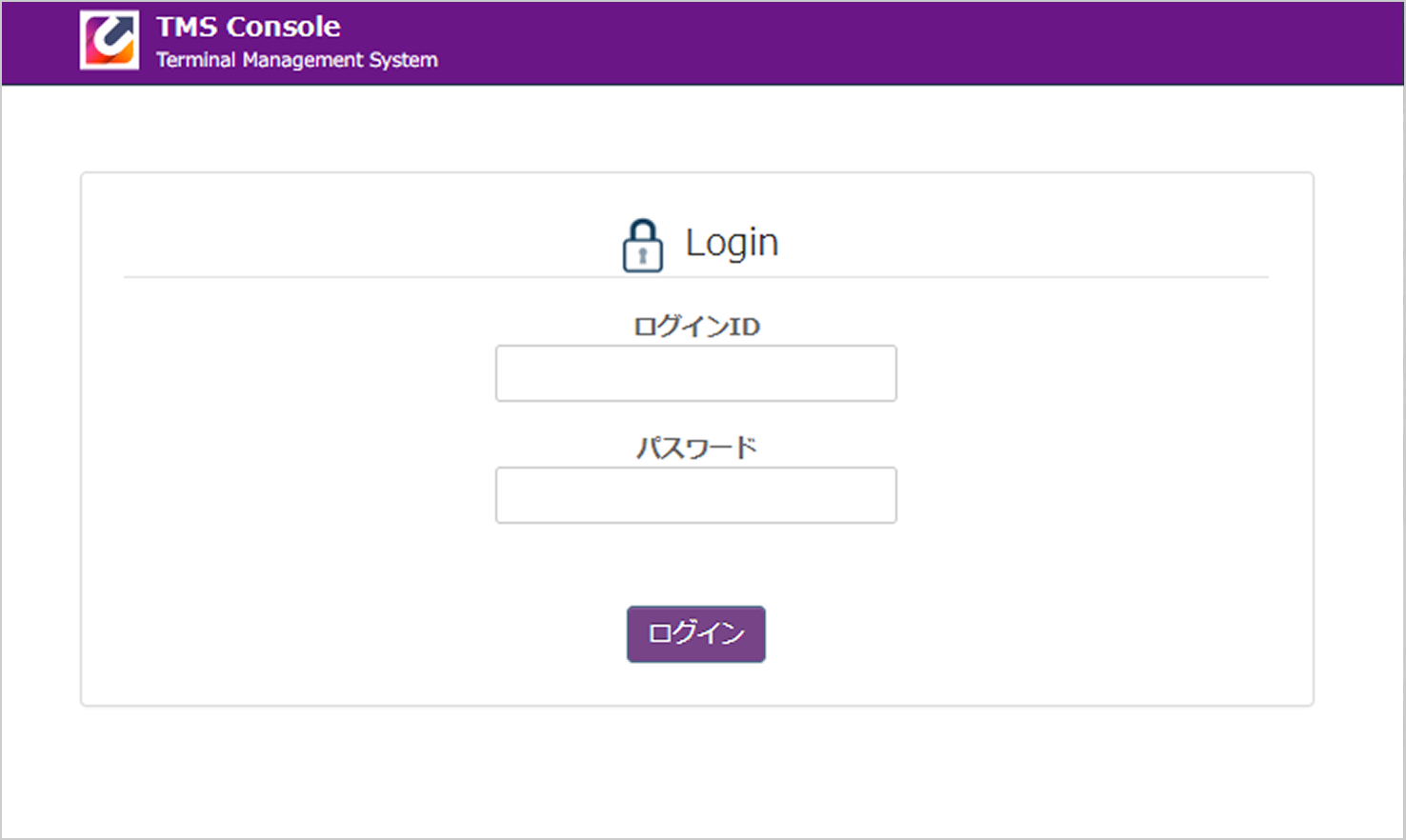
管理画面ログインイメージ
登録情報の確認
ログイン後、ご契約の端末台数分の登録情報が表示されます。
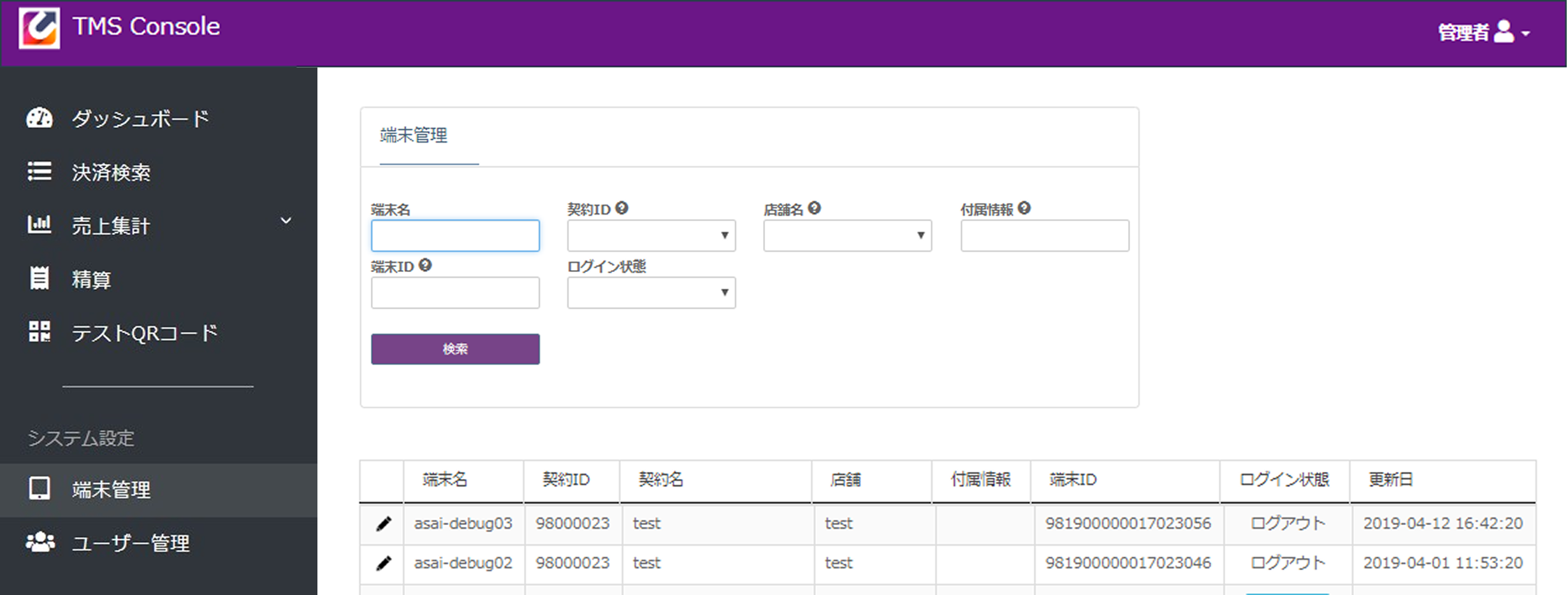

A端末ID
アプリログイン時に使用(変更不可)
B返金パスワード
返金処理時に必要(変更可)
ログイン状態について
端末IDの状態が「ログアウト」のもののみアプリにログイン可能です。
「ログイン」と表示されているIDは既に使用中の端末となります。
5.決済手順–QR読取型
1アプリ起動
端末内の『UnivaPayStoreApp』アイコンをタップして起動します。
2ログイン(初回のみ)
弊社発行の端末ID/PWを入力してログインします。
(ログイン継続中の場合は不要です)
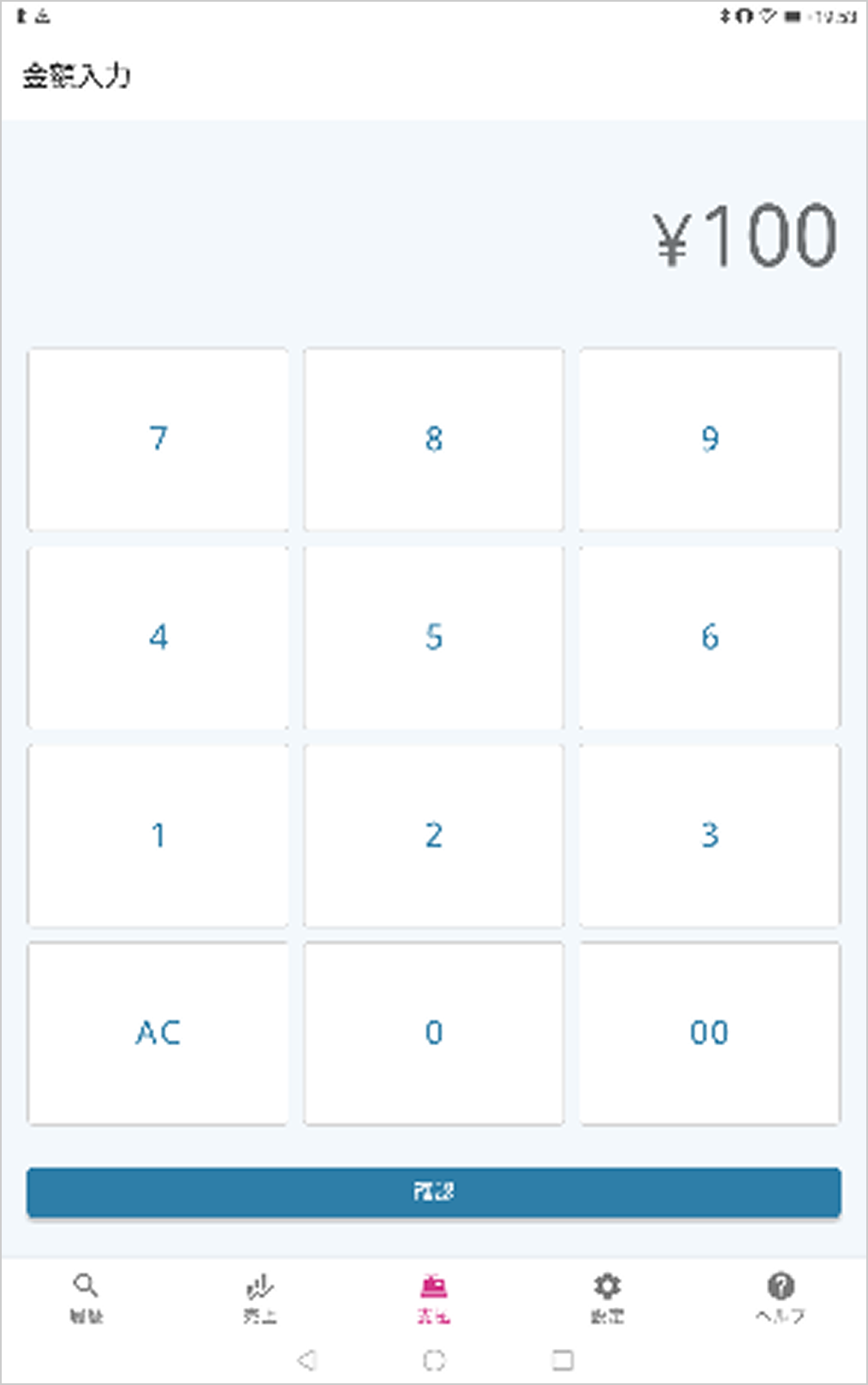
3金額入力
レジアプリ画面に決済金額を入力します。
4QRスキャン
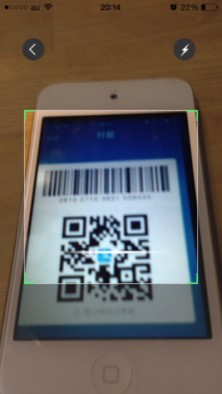
【ユーザー】スマホでQRコード等を提示します。
【加盟店様】QRスキャン画面にてユーザーのQRコードを読み取ります。
5決済完了
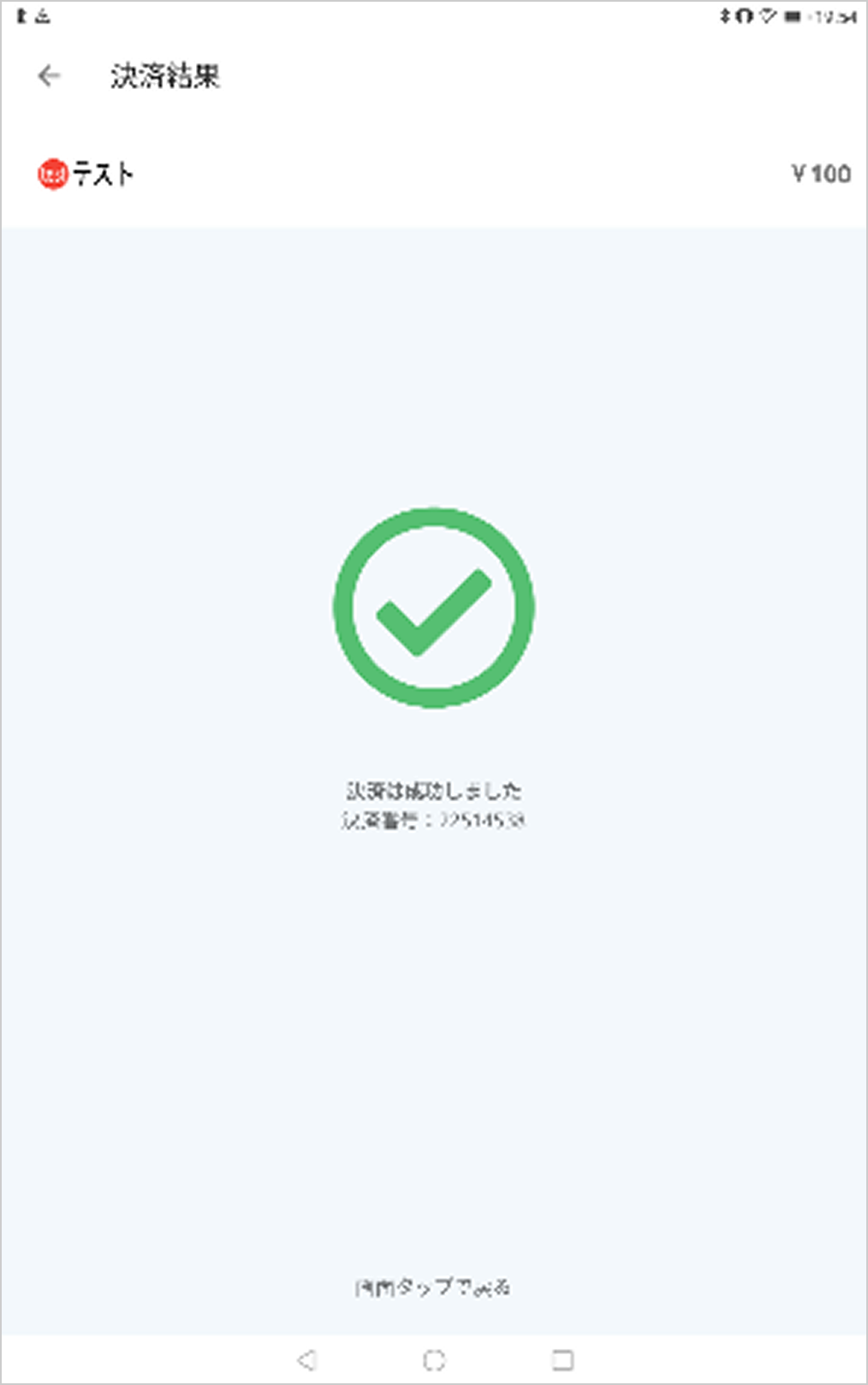
決済結果が表示されます。(ユーザーのスマホにも完了画面が表示されます)
ご注意
- 端末ID/PWは初回ログインの端末のみ使用可能です。
異なる端末で使用する場合は、新たなID/PWの発行が必要です。 - 決済完了後に表示される「伝票番号」は任意登録項目です。
利用されない場合は画面をタップするとトップ画面に戻ります。
6.決済手順–QR表示型
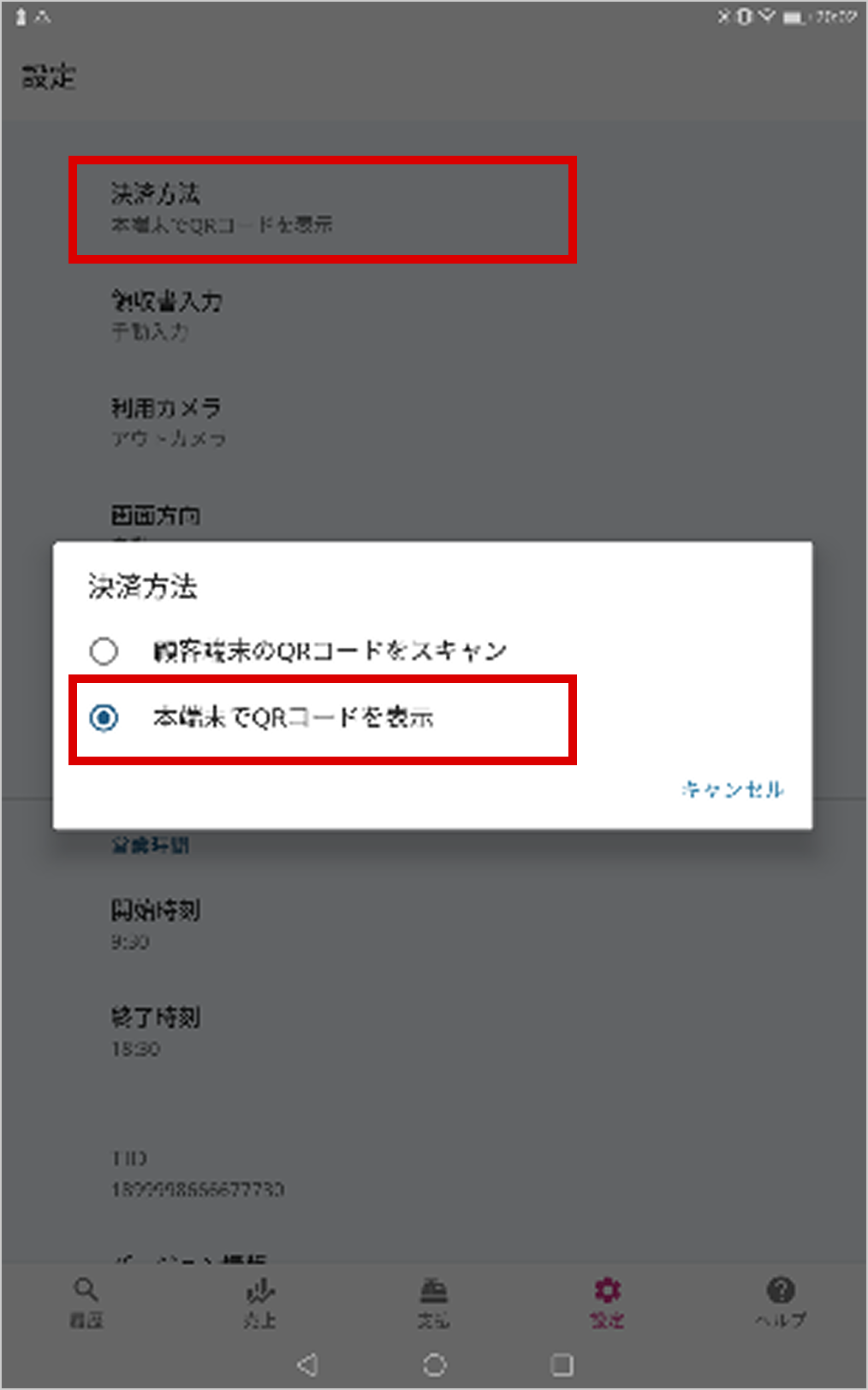
QR表示型を利用するには、事前に設定画面で「本端末でQRコードを表示」に切り替える必要があります。
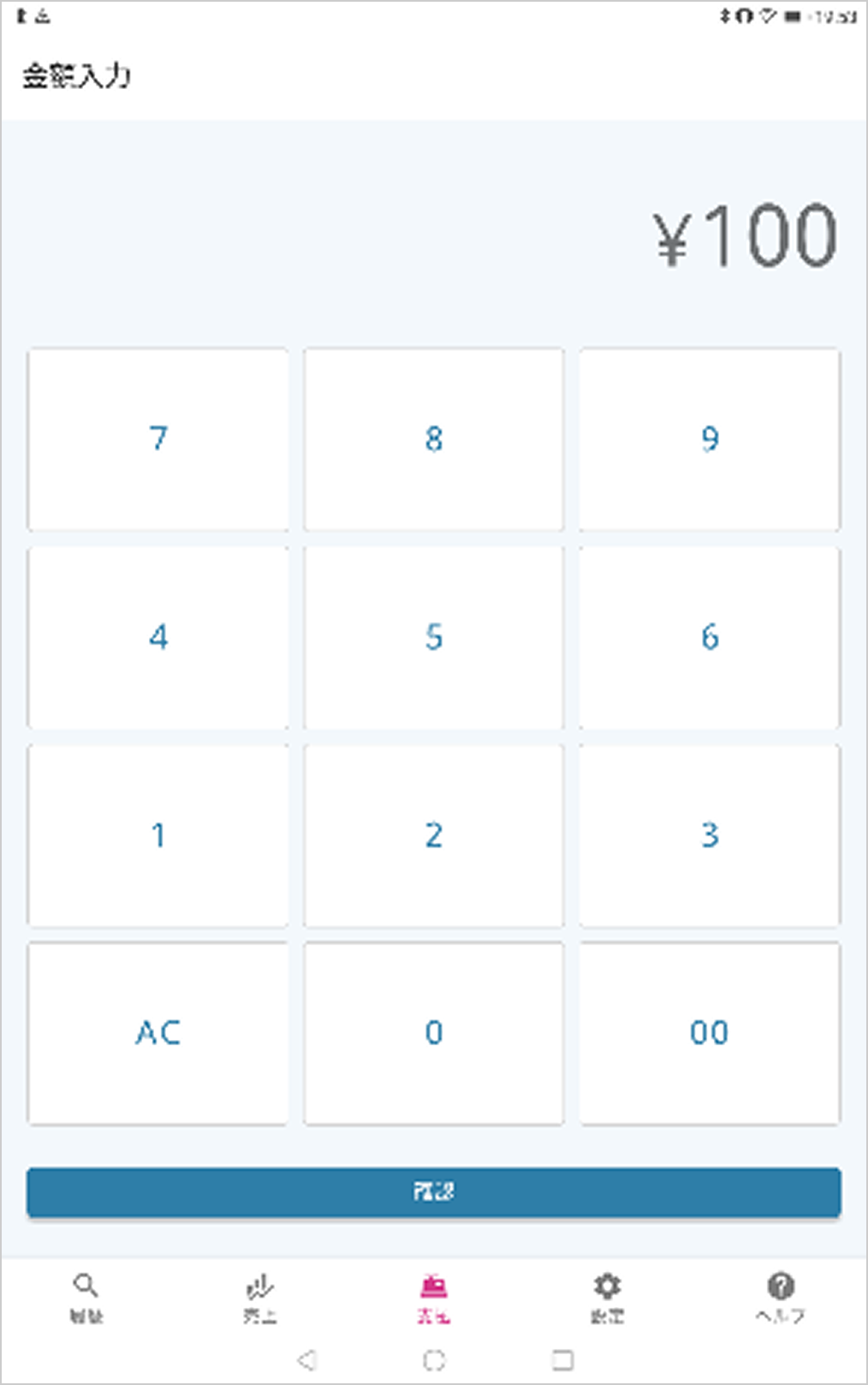
1レジアプリに金額入力
アプリの電卓画面で、決済金額を入力します。
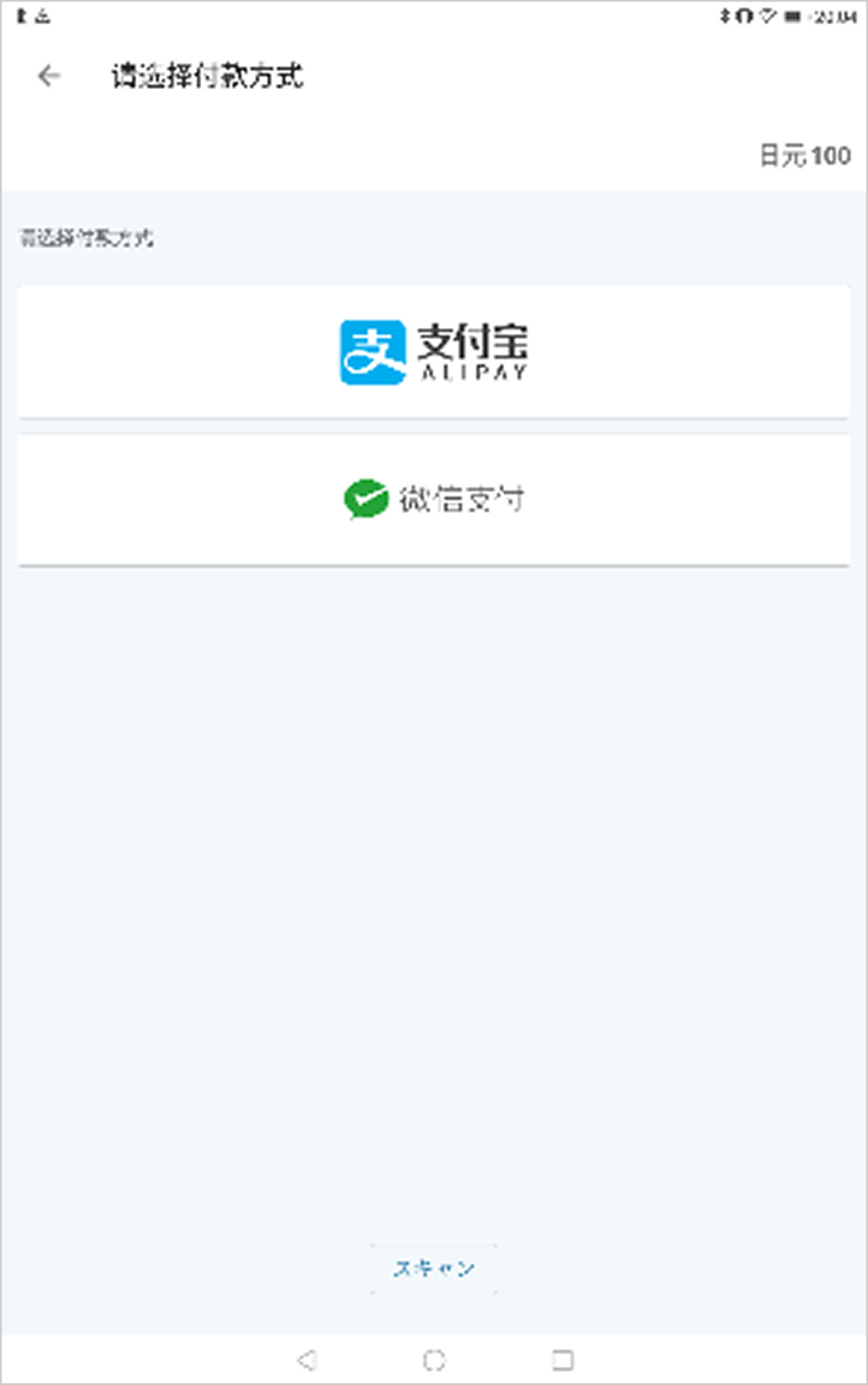
2決済種別を選択
QRを表示する決済ブランド(例:Alipay、WeChat Payなど)を選択します。
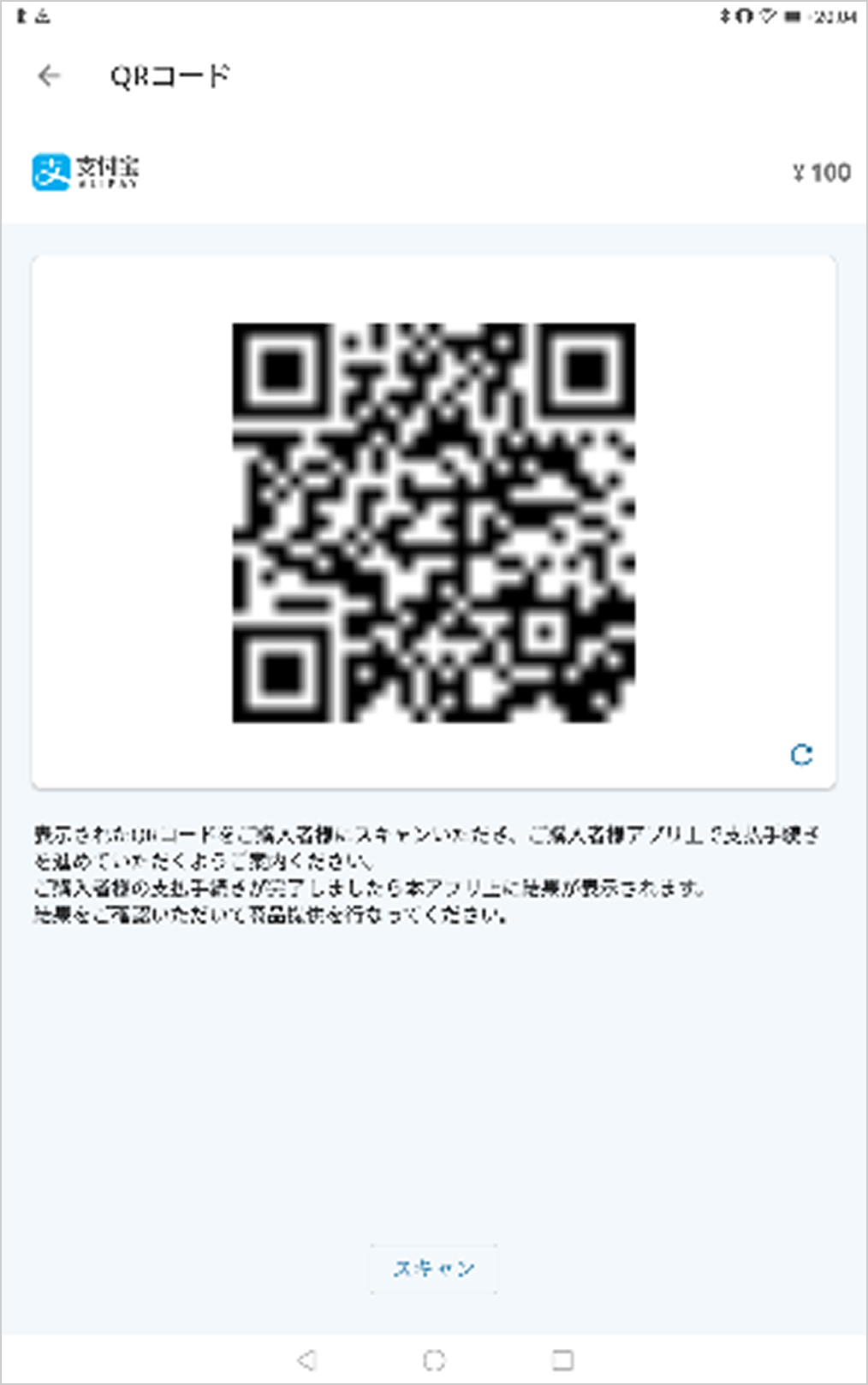
3QRコードを提示
端末画面にQRコードが生成・表示されます。
この画面をユーザー(お客様)へ提示します。
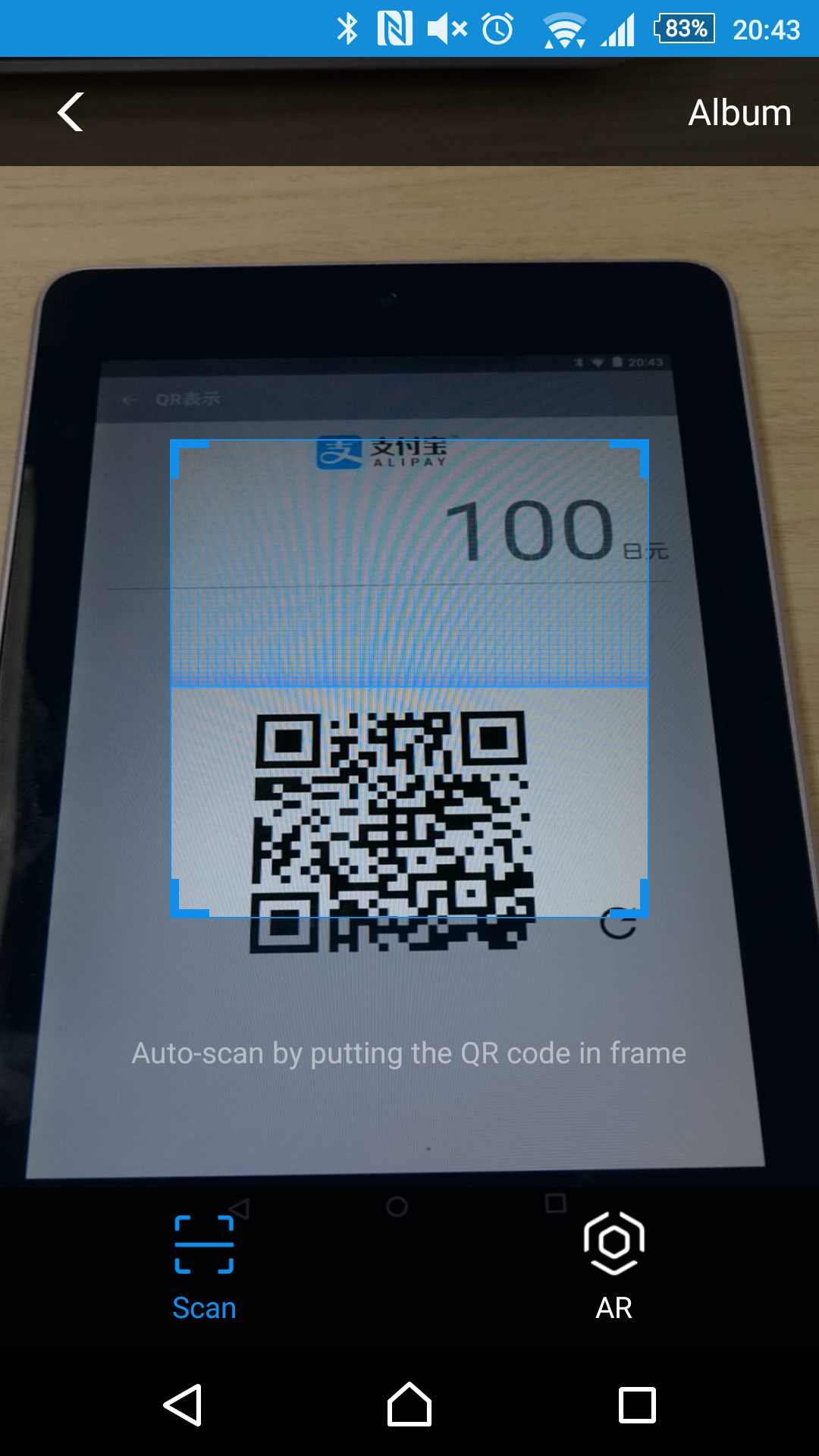
4ユーザーによるスキャン
【ユーザー様操作】
お客様のスマートフォンで決済アプリを起動し、提示されたQRコードをスキャンしていただきます。
5金額確認と支払い
【ユーザー様操作】
お客様のアプリ画面に金額が表示されます。
金額を確認し、支払いボタンを押していただきます。
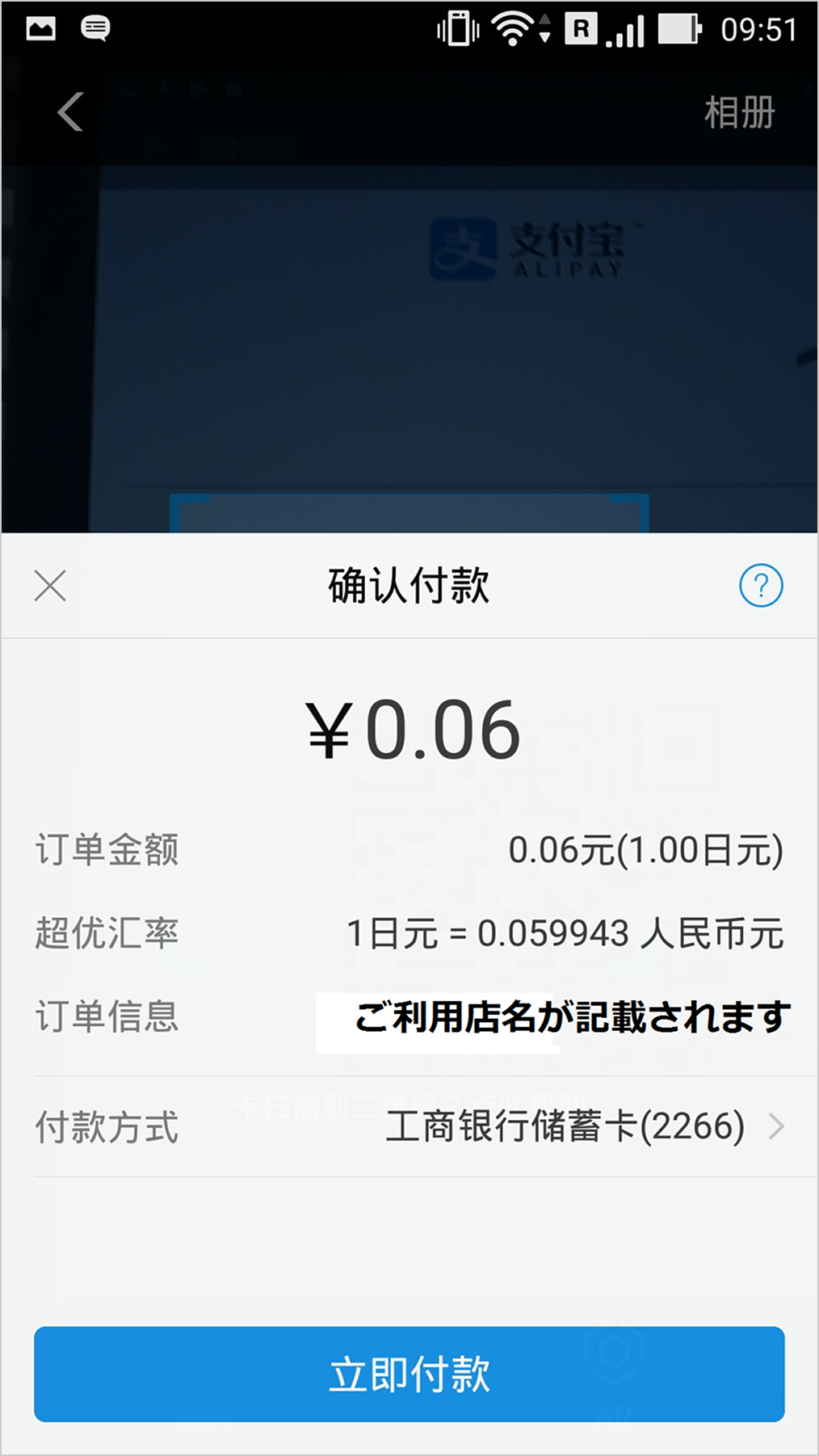
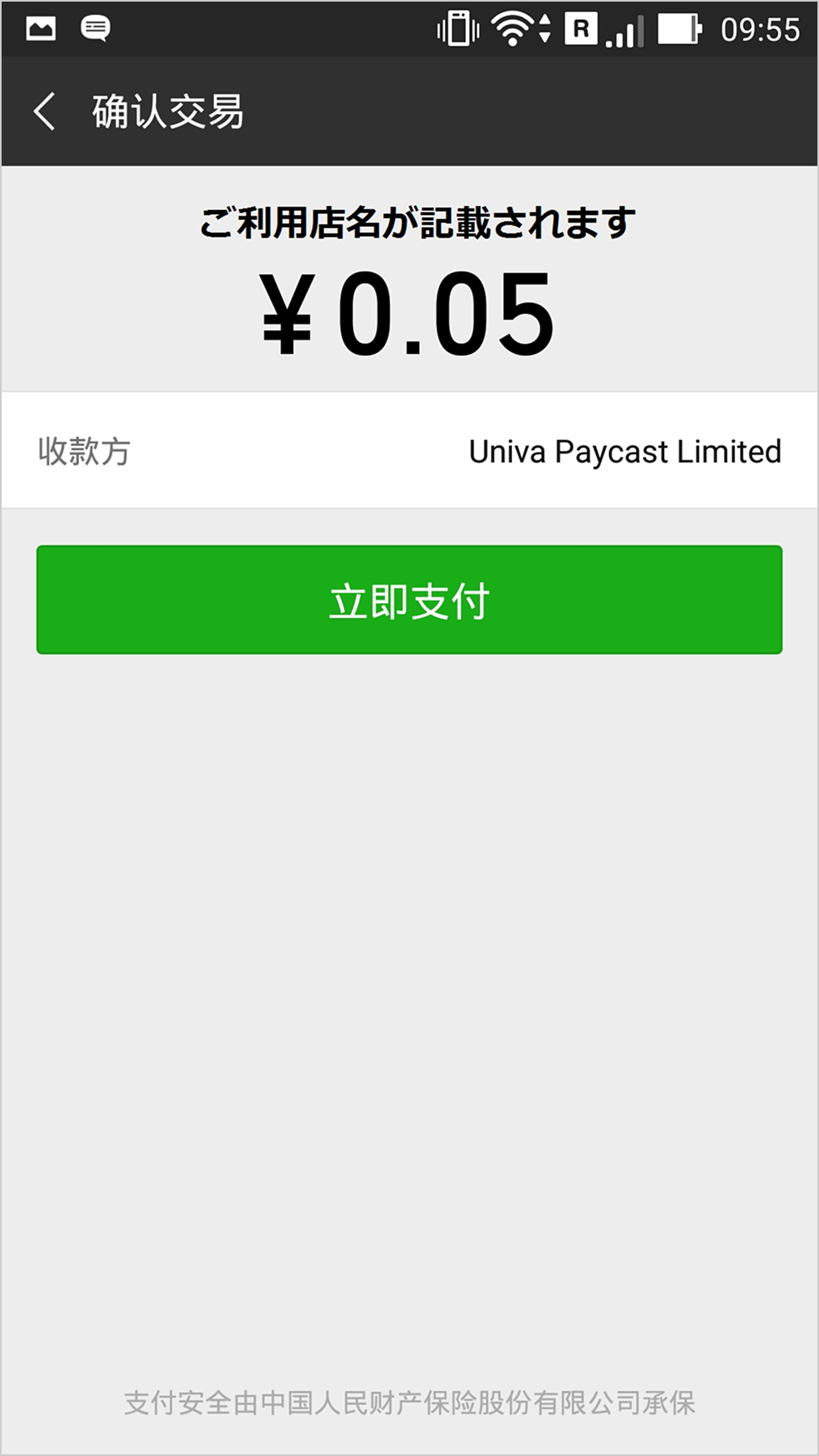
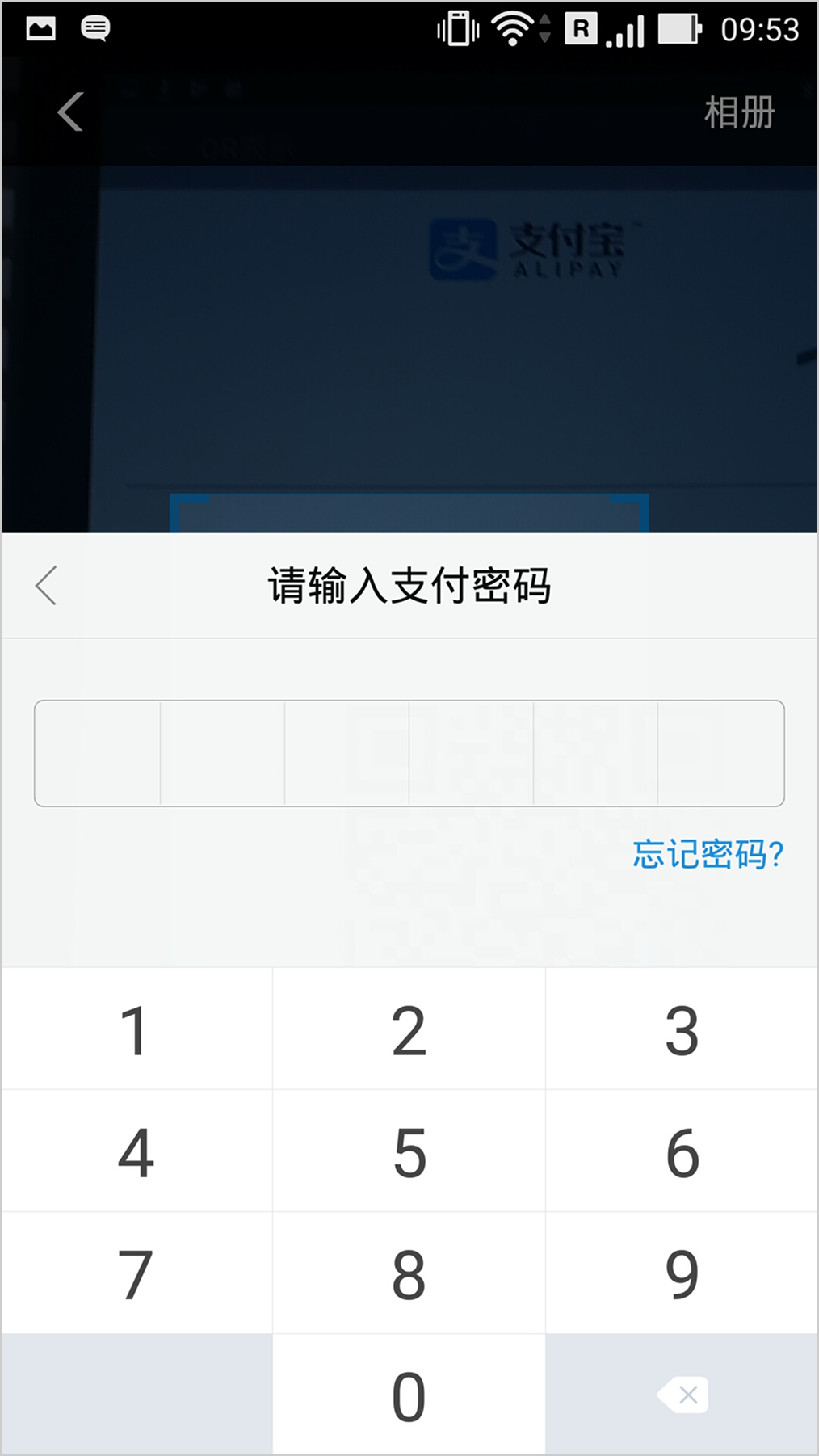
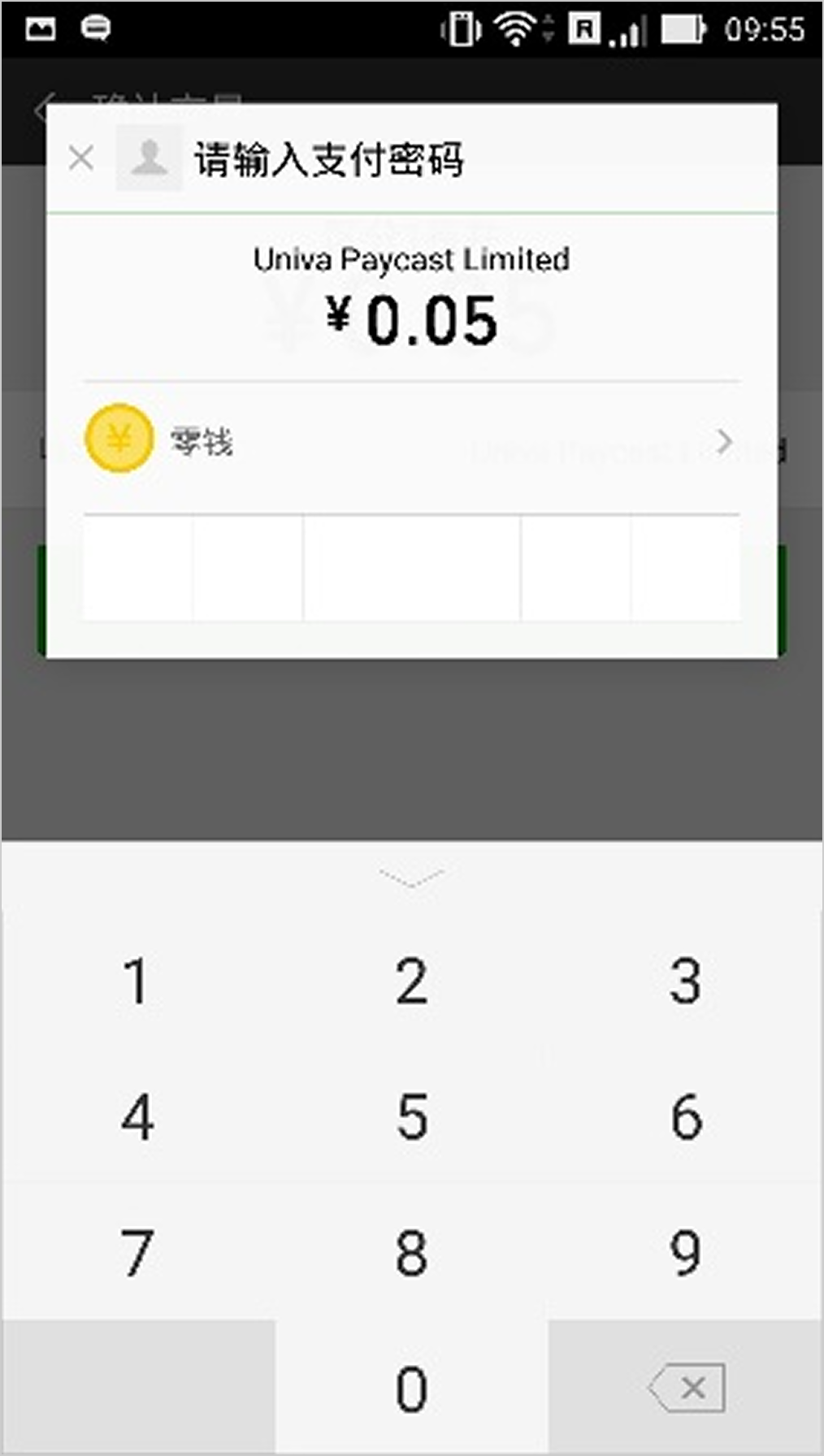
6【ユーザー】支払いパスワードを入力
ユーザー自身のスマートフォンで、支払い用パスワード等を入力して決済を実行します。
この操作はユーザー側の端末で行われます。
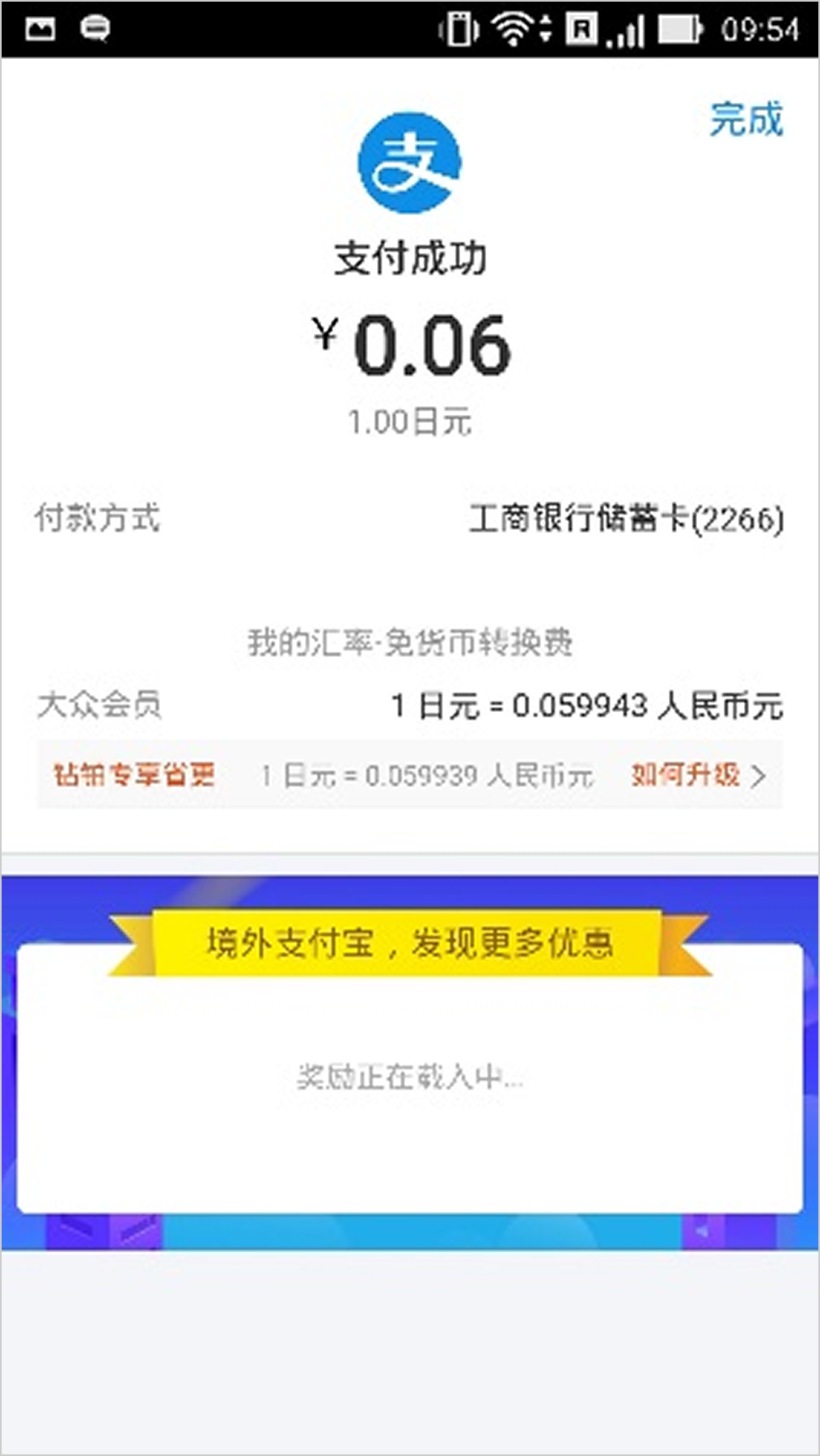
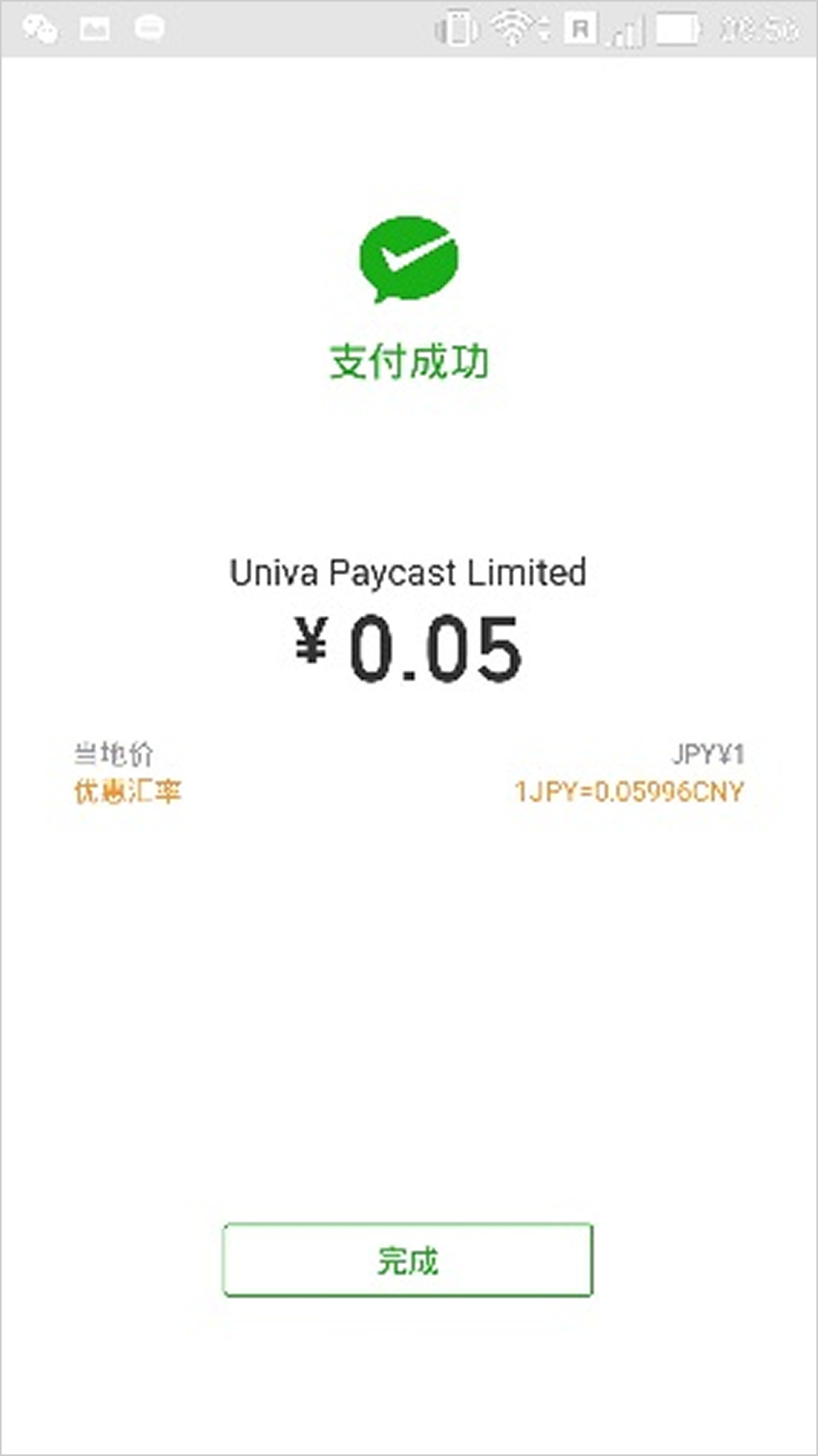
7【加盟店】決済結果表示
ユーザー側の支払いが完了すると、加盟店様のUnivaPayStoreApp画面に決済結果が表示されます。
同時に、ユーザーのスマートフォンにも完了画面が表示されます。
ユーザー側の操作によって完了可否が左右されます。
必ず加盟店様の端末で「決済完了」画面が表示されるまでお待ちください。
画面遷移前にアプリを閉じたり、画面を戻ったりすると決済が正常に完了しない場合があります。
8決済完了
これで決済手続きは完了です。
必要に応じて、画面上の「トップへ戻る」ボタン等をタップして次の会計へ進んでください。
7.決済失敗-トラブルシューティング
主なエラー表示と原因
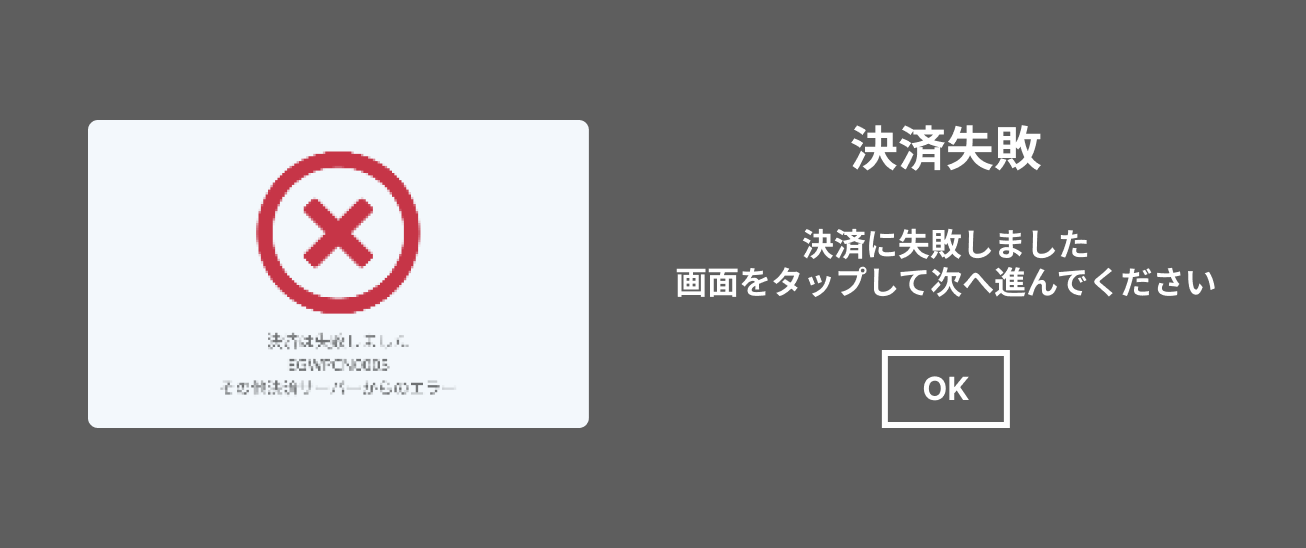
決済失敗
「同じ金額で再決済するか、はじめから入力するかご選択ください」と表示されます。
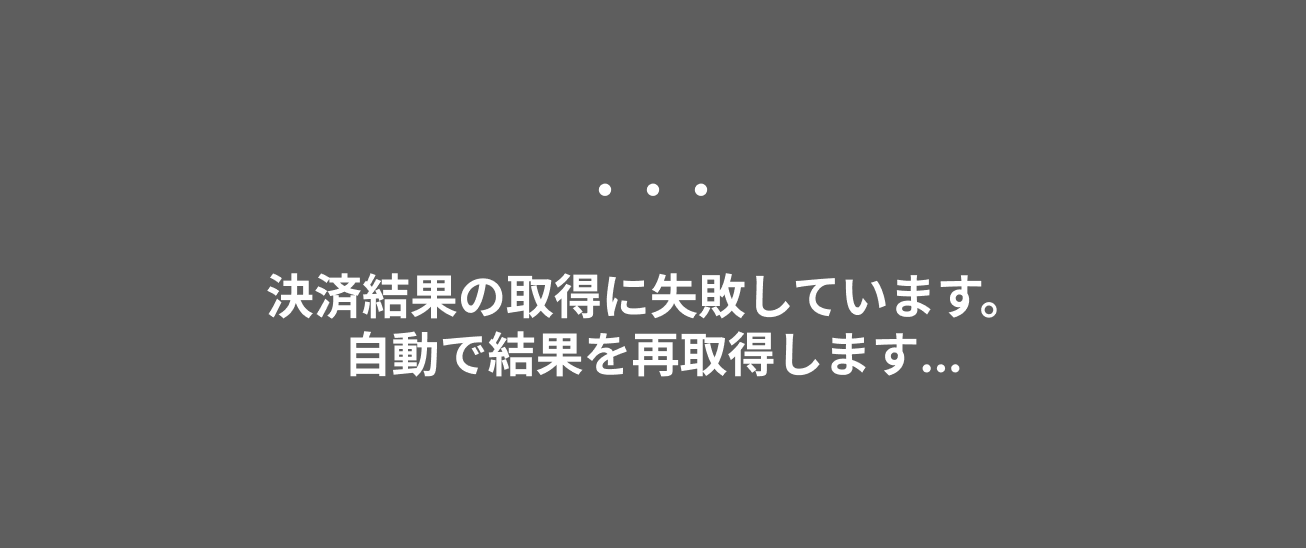
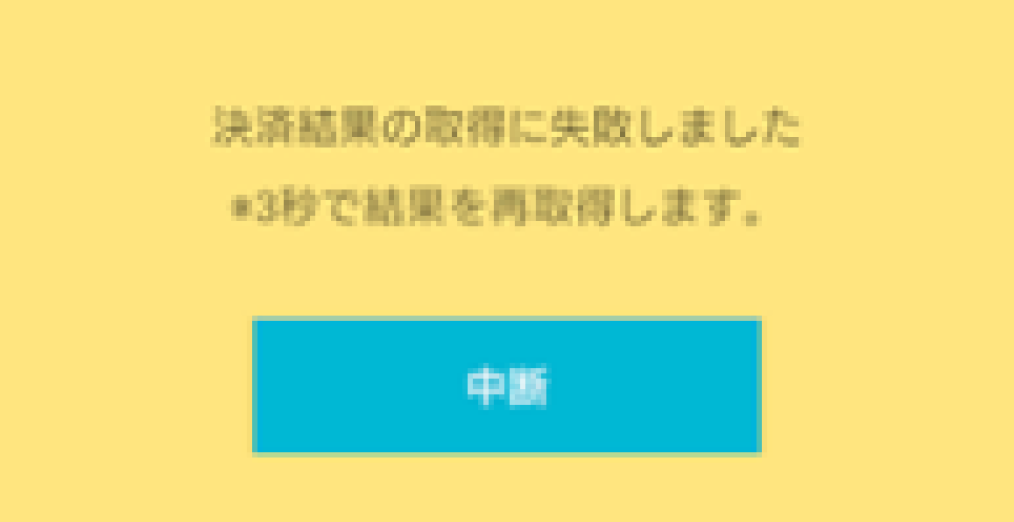
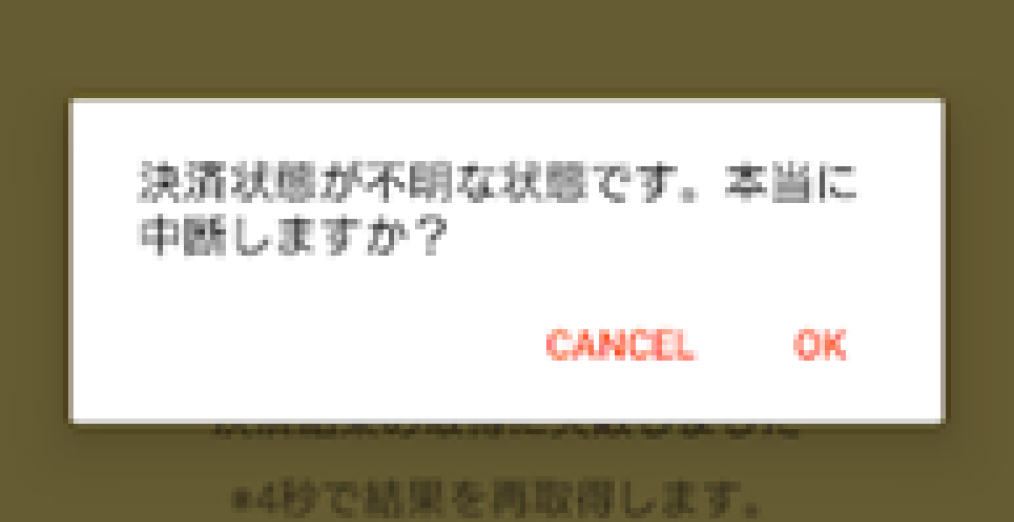
結果取得中のまま
通信状況が不安定な場合に発生することがあります。
システムが自動的に結果を確認しています。
対応方法
1画面の指示に従う
「決済失敗」の場合は画面をタップし、再決済または、はじめから入力を選択してください。
「結果取得中」の場合は、画面が変わるまでしばらくお待ちください。
2再決済時の確認
同じ金額で再決済する場合は、必ずユーザー様に確認の上、確認をタップしてQRコードの読み取りを行なってください。
3中断する場合
「結果取得中」でしばらく待っても表示が変わらない場合は、中断ボタンをタップしてください。
8.決済履歴(検索)
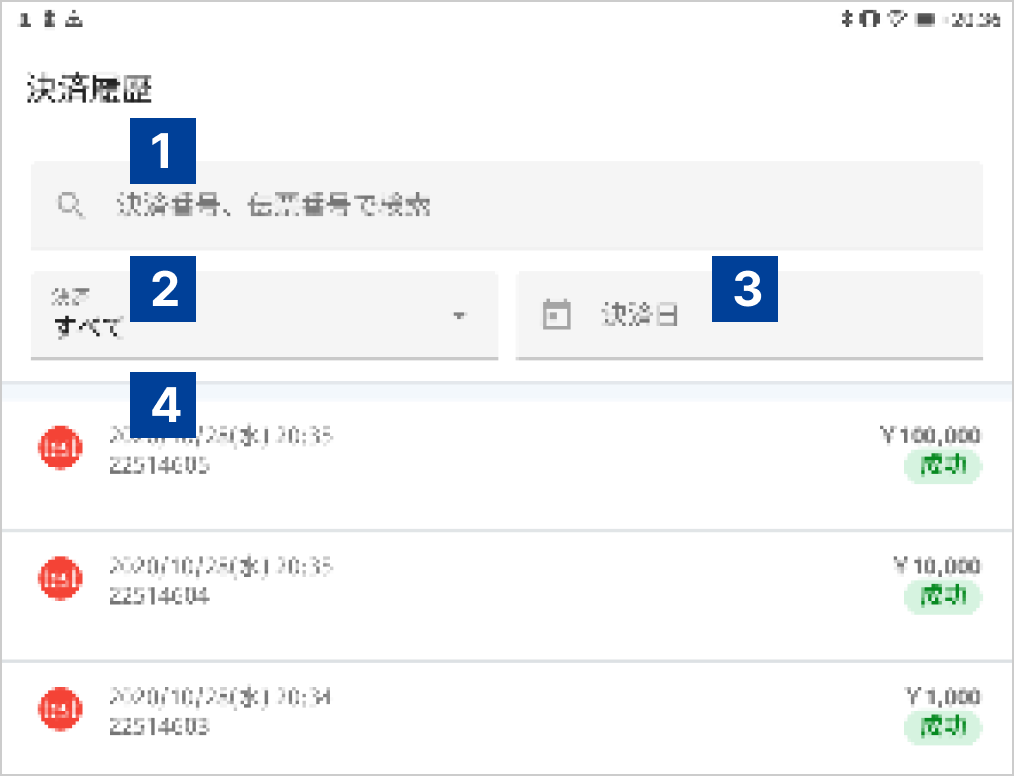
決済履歴画面では、過去の取引を検索・確認することができます。
画面左下部の「検索エリア」をタップすると詳細条件を指定できます。
検索条件の設定
1決済番号・伝票番号
部分一致検索が可能
※伝票番号は30桁まで
2決済ステータス
成功のみ/ 失敗のみ/ 全て
3決済日
カレンダーから日付指定
4検索結果
タップで詳細画面へ遷移
詳細画面からが可能
ご注意事項
※決済履歴の最大表示件数は1000件までとなります。
検索条件によっては過去の決済が表示されない場合がございます。
その際は、検索項目(日付やステータスなど)を変更し、範囲を絞ってご確認ください。
伝票番号について
伝票番号は、決済完了後に履歴詳細画面から登録・編集することが可能です。
9.返金手順
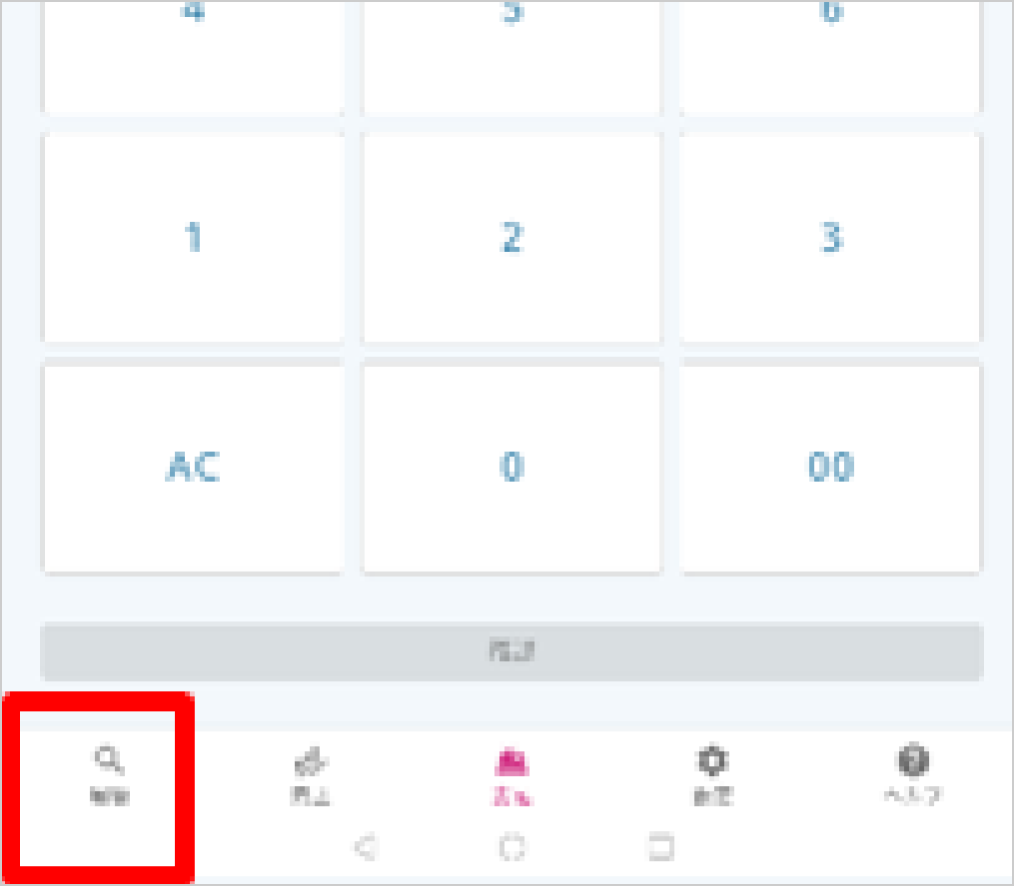
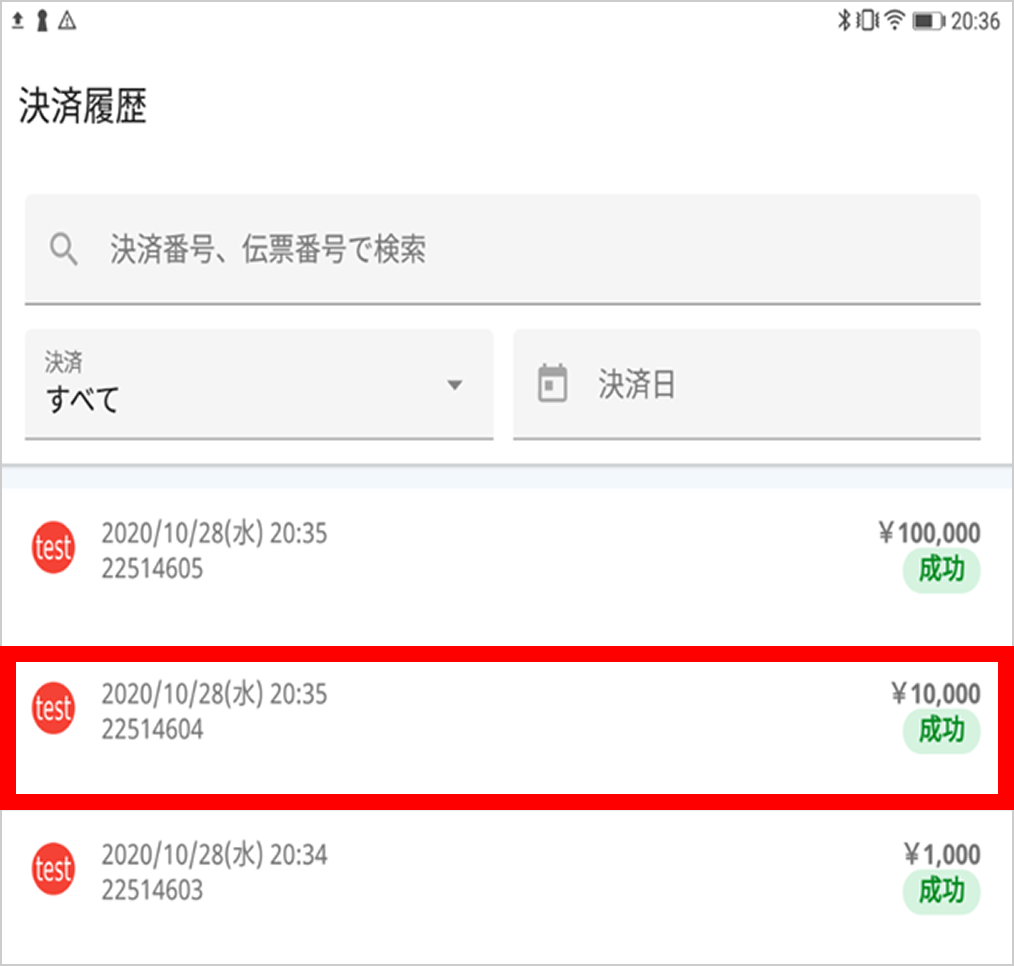
1決済履歴を表示
アプリトップ画面から左下部「履歴」をタップします。
2返金対象を選択
一覧から返金を行いたい取引をタップして詳細画面を開きます。
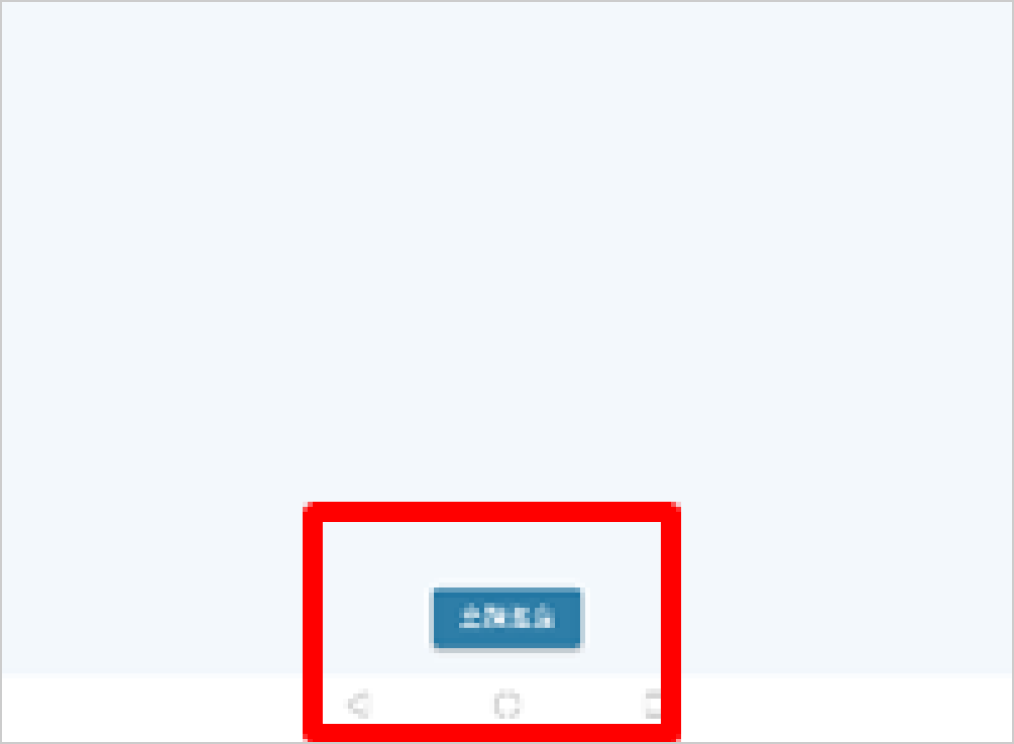
3返金を実行
詳細画面下部の全額返金ボタンをタップします。
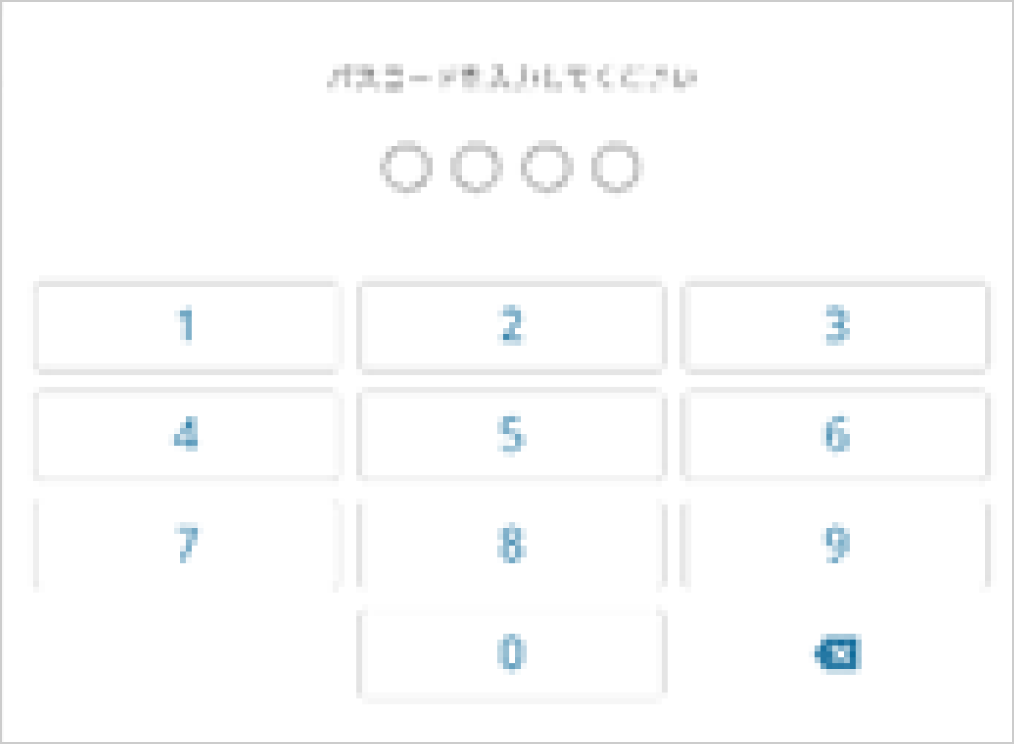
4パスワード入力
「返金パスコード」を入力して承認します。
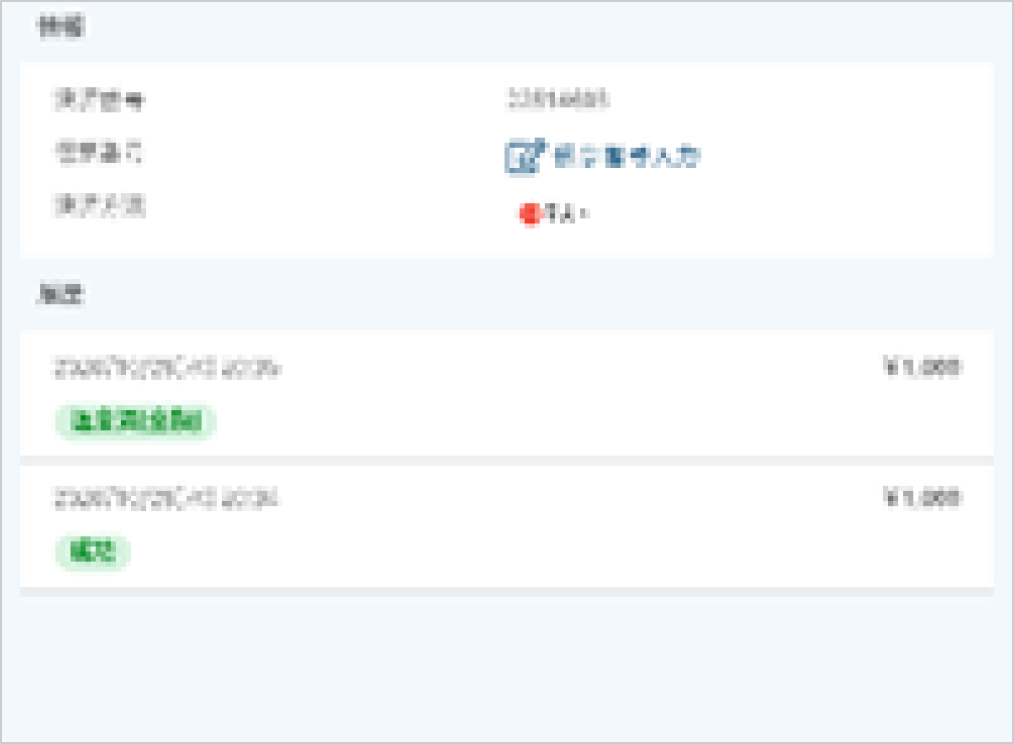
5返金完了
処理が完了すると画面に結果が表示されます(即時処理)。
注意事項
・「返金処理」はその決済を行った端末でのみ可能です。
・必ず事前に対象決済にお間違いないかご確認の上、行ってください。
・返金パスコードの確認方法は本マニュアルの端末ID/PW・返金パスワード確認方法をご確認ください。
10.売上集計
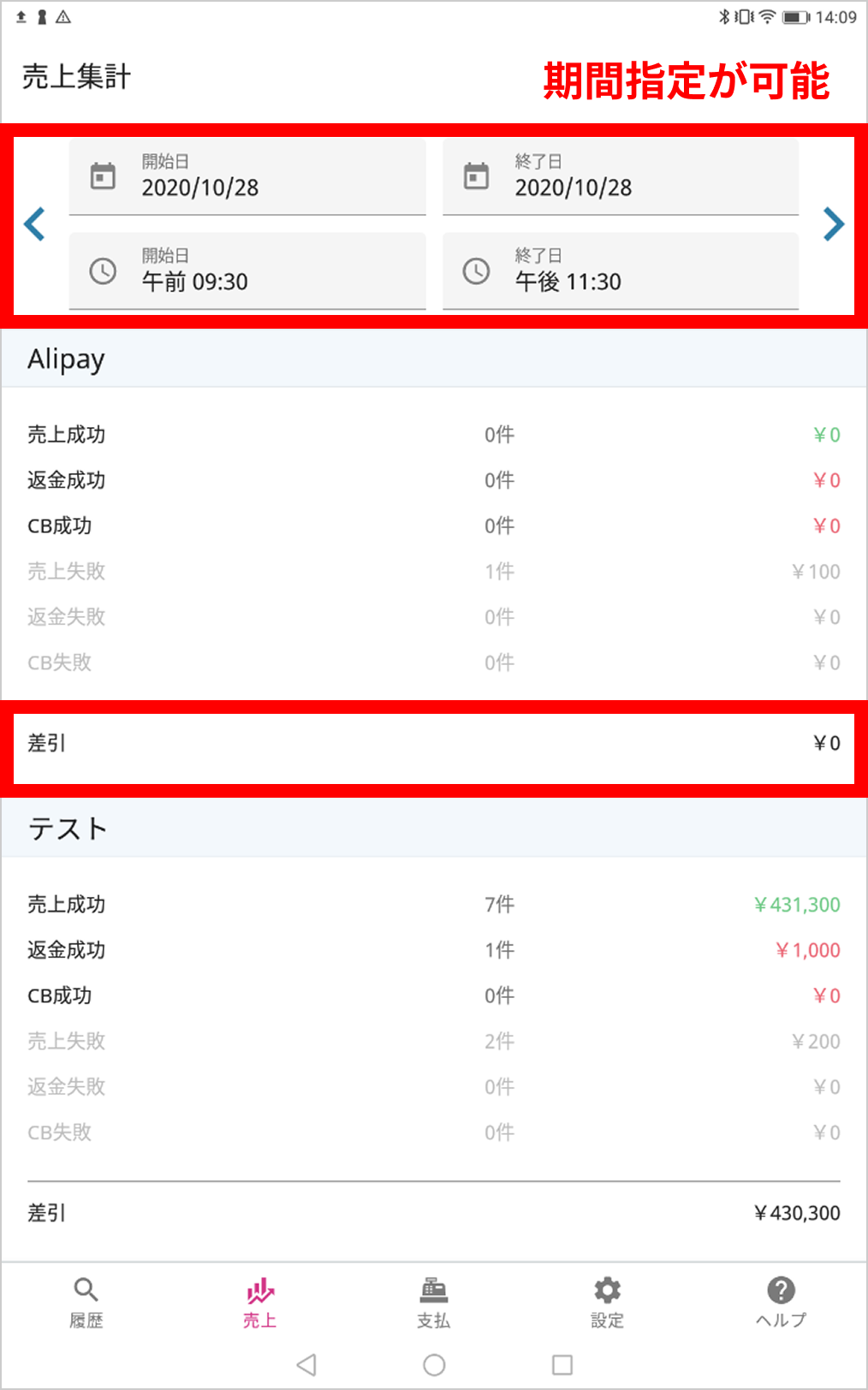
売上集計画面では、指定した期間の売上データを確認することができます。
売上確認の手順
アプリのメニューから「売上」をタップして、売上集計画面を開きます。
日付・時刻をタップすることで、集計期間を変更することが可能です。
デフォルトの時刻は、設定画面で登録した「営業時間」が初期値として表示されます。
※営業時間の初期設定値を変更したい場合は、「設定」メニューより変更可能です。
注意事項
ここに表示される売上は、現在操作している端末のみの売上となります。
複数端末をご利用の場合、全店舗または全端末の合計売上とは異なりますのでご注意ください。
※全端末の売上を確認したい場合は、PC等の管理画面(TMS)よりご確認ください。
11.設定
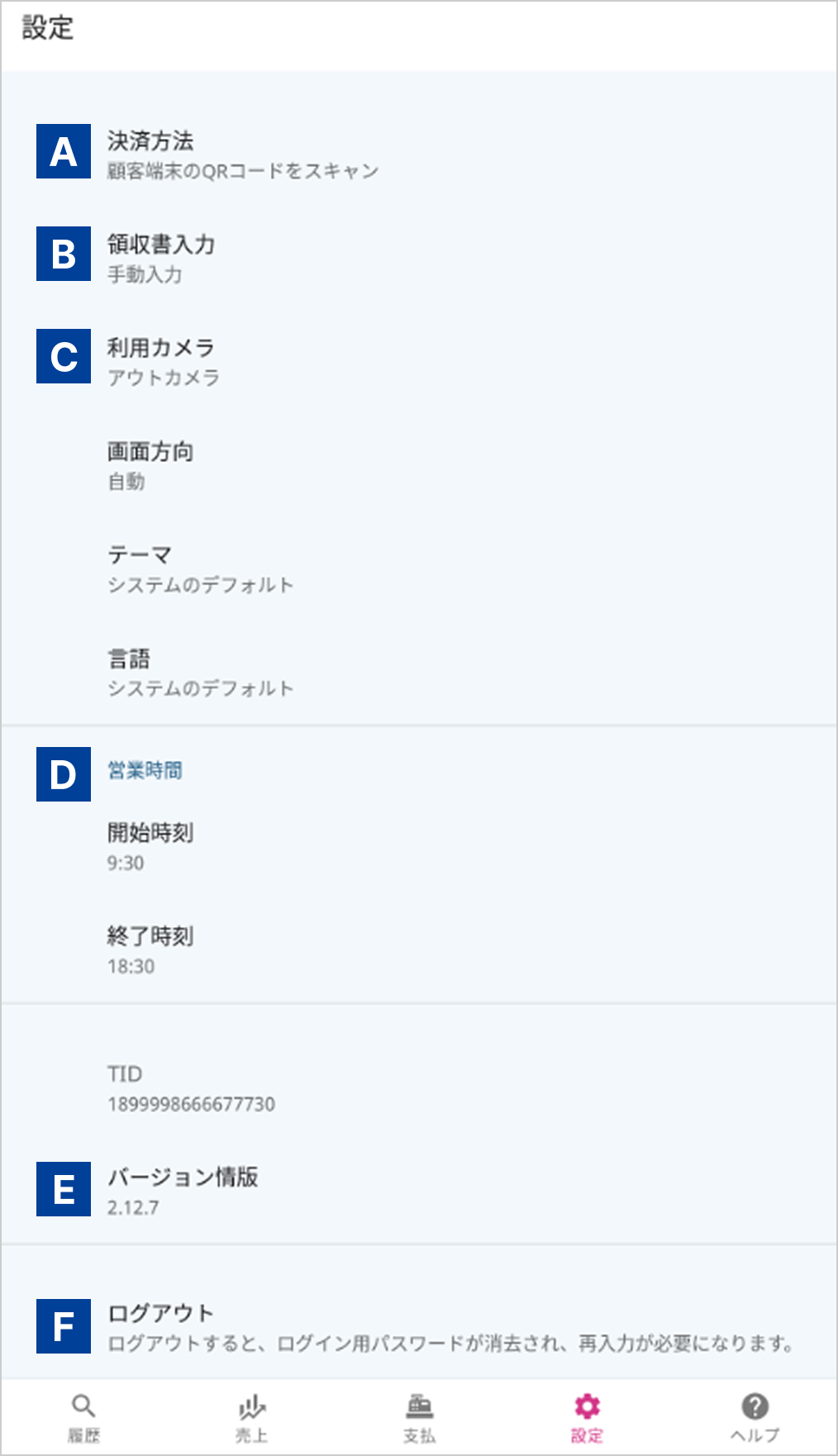
アプリの「設定」メニューから、以下の項目を確認・変更することができます。
A決済方法の選択
顧客端末のQRコードをスキャン(読取型)
本端末でQRコードを表示(表示型)
B伝票番号入力方法
手動入力:キーパッドで入力します。
バーコード読取:カメラでバーコードを読み取ります。
CQRコードを読取るカメラの向き
前面/背面カメラの切り替えを設定します。
※カメラが一つしかない端末の場合は固定になります。
D売上集計の集計時刻
売上集計画面で表示される開始時刻:終了時刻の初期設定値を変更できます。
※デフォルトでは店舗の営業時間が設定されています。
Eバージョン情報
現在のアプリケーションバージョンを確認できます。
ここからPlayストア/App Storeへ遷移し、最新バージョンの確認や更新が可能です。
Fログアウト
現在の端末IDからログアウトします。
※再度ログインする際は、端末IDとパスワードの再入力が必要になります。
12.ヘルプ
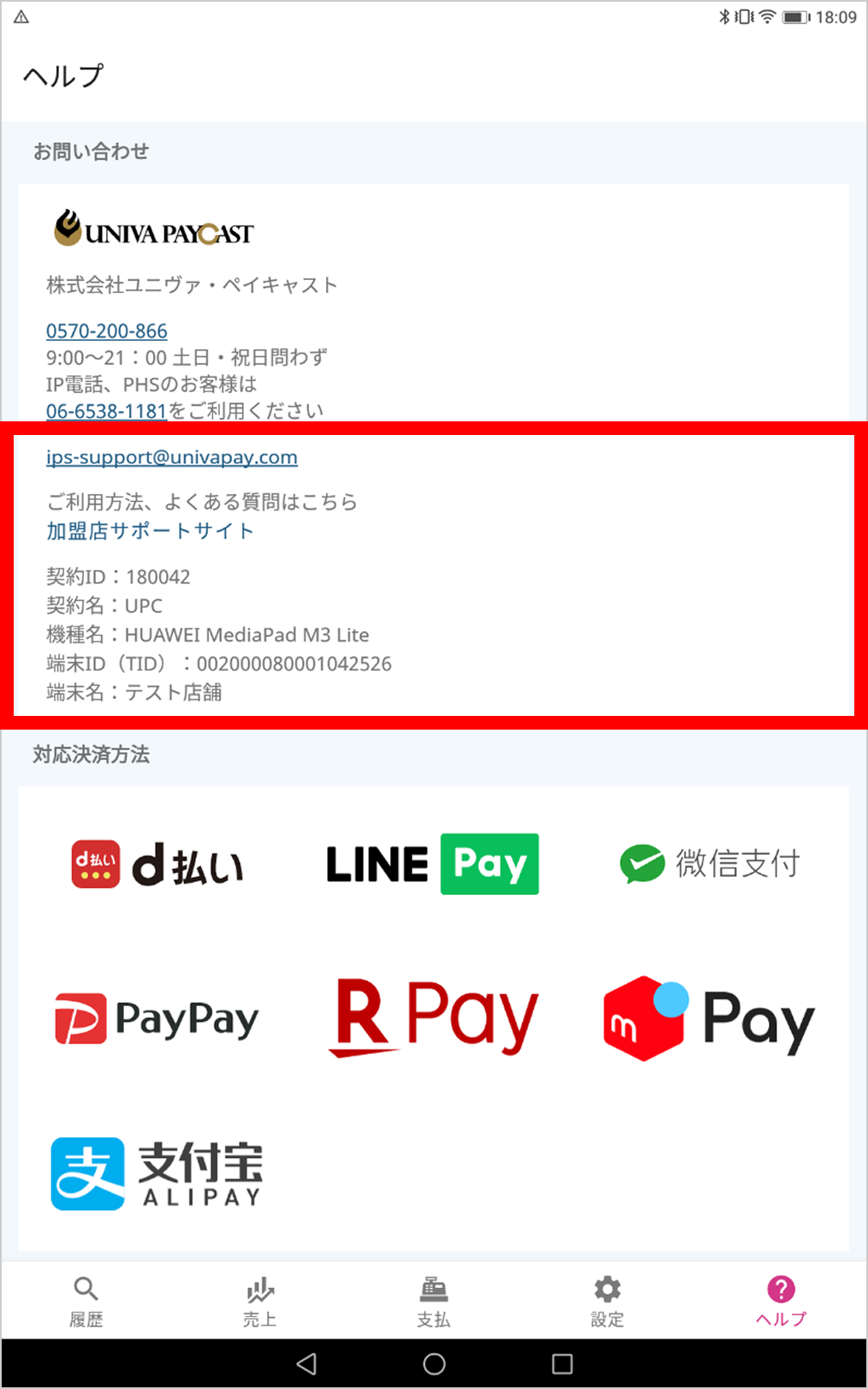
ヘルプ画面では、現在のご契約内容や利用可能な決済サービスを確認できます。
ご契約内容
店舗名や契約IDなどの基本情報が表示されます。
お問い合わせの際は、こちらの情報をお伝えいただくとスムーズに対応できる場合がございます。
利用可能な決済サービス
現在、お客様の端末で使用できる決済ブランドの一覧が表示されます。
契約済みの決済サービスのみがここに表示されます。
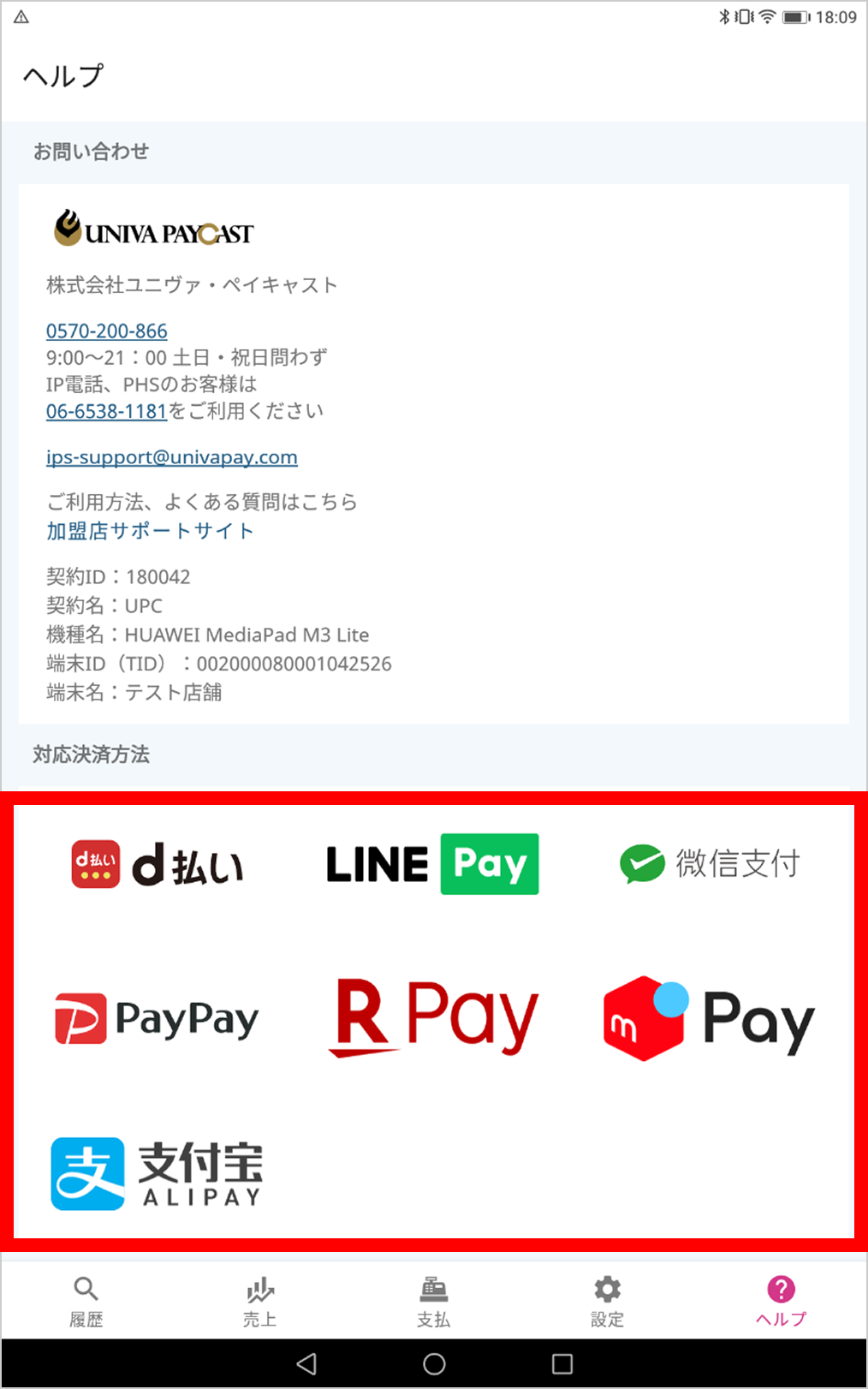
※決済サービスの審査期間はそれぞれ異なっており、利用開始時期に時差が発生いたします。
審査が完了いたしましたら順次こちらに表示されます。
また、完了時にはメールでもご案内させていただいております。
13.決済・返金処理時のよくあるエラーについて
| エラーコード | 原因 | ||
|---|---|---|---|
| EGWVLD0003 | 本端末の操作は現在禁止されています | TMS(管理画面)による端末ロック | TMS(管理画面)より該当端末のロックを解除してください。 |
| EGWRQT0001 | 対応していないQRコードです | QRコード不正 |
ご利用いただけない決済サービスにて発行されたQRコードです。 ※該当QRコードが未契約のサービスより発行されている場合に発生します。 |
| EGWPCN0001 | 履歴が存在しません | 通信エラー |
通信回線の混雑によるエラーです。 お時間をあけてから、再度お試しください。 |
| EGWVLD0011 | 認証エラーです | 返金のパスコード認証エラー |
TMS(管理画面)に設定した取消パスワードと入力パスワードが一致していません。 入力パスワードをお確かめの上、再度お試しください。 (取消パスワードをお忘れの場合は、TMSにてパスワードを再度ご設定ください) |
| EGWUSR0001 | 決済システムのエラー | ユーザー残高不足 | 他のお支払い方法をユーザーにご案内ください。 |
| ER******G10 | 決済システムのエラー | ユーザーエラー[カード/バンクエラー] | 他のお支払い方法をユーザーにご案内ください。 |
| EGWRQT0002 | 決済システムのエラー | QRコードの有効期限切れ・ウォレット機能なし | 再度決済をご案内ください。(再決済しても失敗する可能性あり) |
| ERG01P15003 | 決済システムのエラー | 既に返金済み | 既に返金済みとなりますので、改めての処理は必要ありません。 |
| ERG01T51G71 | 決済システムのエラー | Alipay側の通信障害 | 再度決済をご案内ください。 |
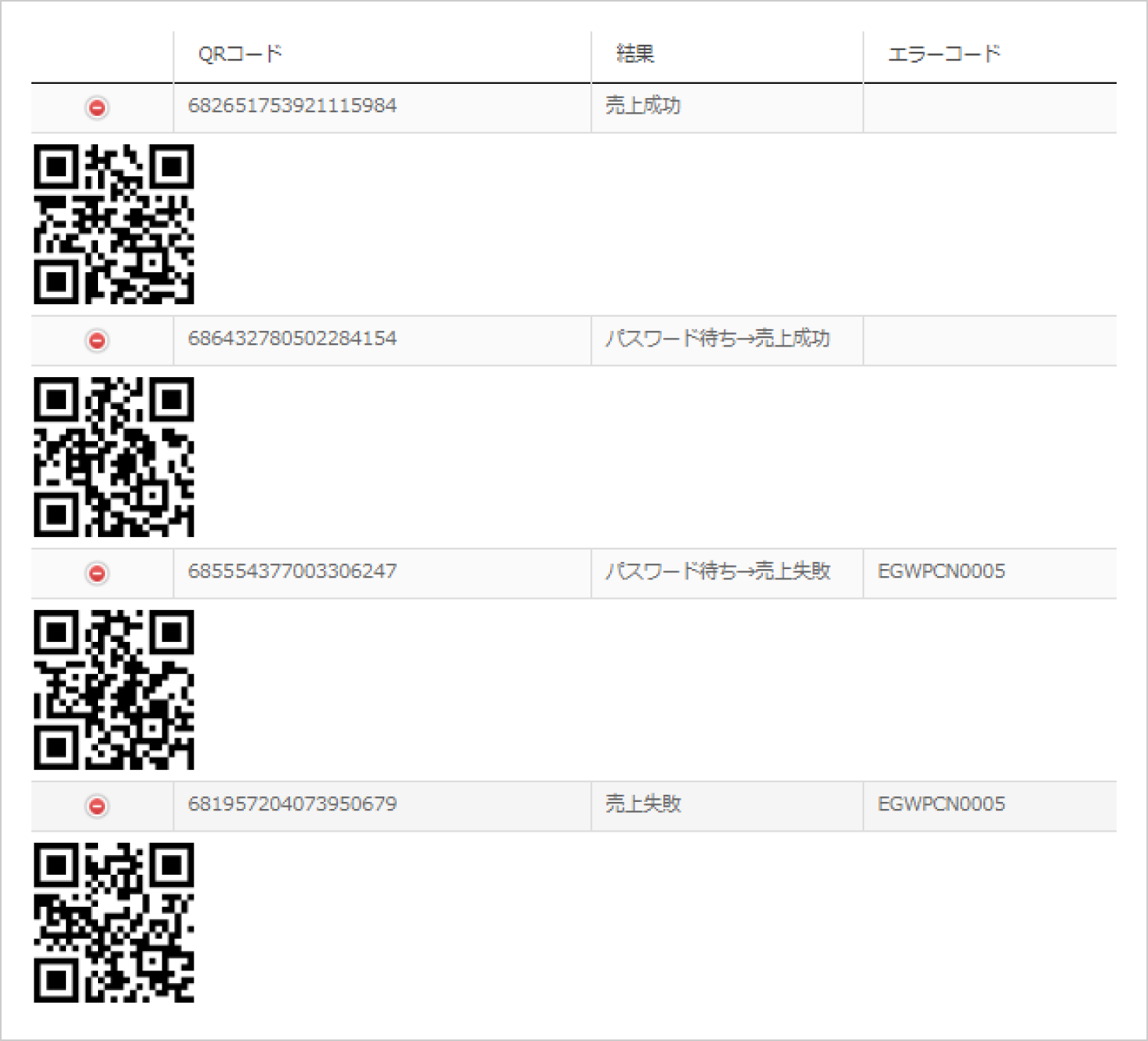
| EGWPCN0013 | 決済システムのエラー | 決済時ユーザー認証タイムアウト | ユーザーが決済を止めたケースにて発生いたします。 |
14.テスト用QRコード
テスト決済の手順
- UnivaPayStoreAppを起動し、ログインしてください。
- 金額(例:1円など少額)を入力してください。
- 左記のQRコードをカメラで読み取ってください。
- 決済完了画面が表示されることを確認してください。
ご注意
本番環境のアカウントで実施する場合、実際の売上として計上されます。
テスト後は必ず返金処理を行ってください。