
UnivaPay 管理画面ユーザーガイド
TMS(管理画面)操作ガイド
1. ログイン方法
1管理画面へアクセス
以下のURLへアクセスしてください。
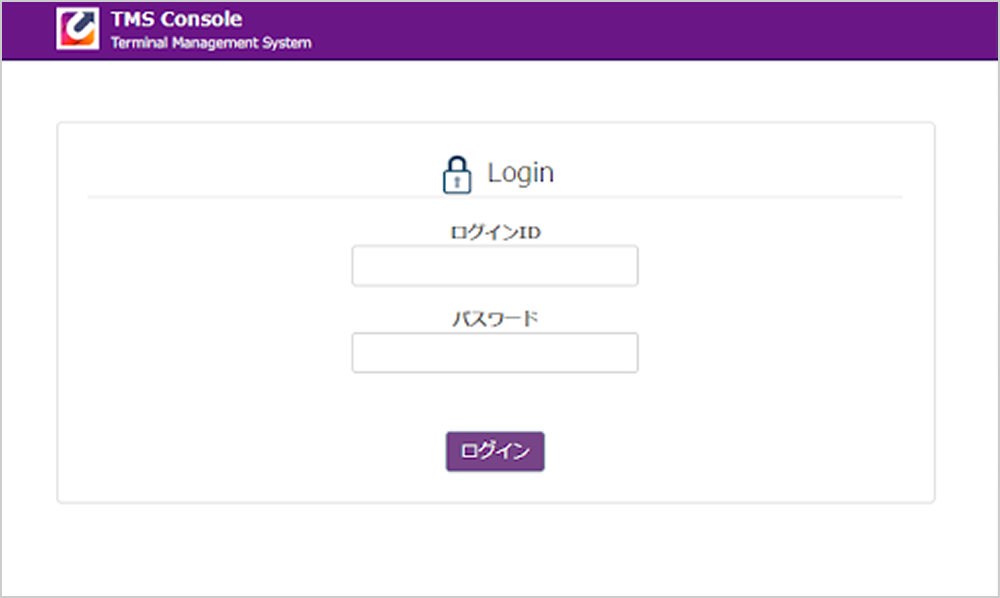
2ログインID・パスワードの入力
弊社から発行された「ログインID」と「パスワード」を入力し、ログインボタンをクリックしてください。
3ログイン情報の確認方法
初回ログイン情報は、弊社からお送りした以下の件名のメールをご確認ください。
件名
【重要】店頭QRコード決済の設定が完了いたしました(1)(2)
2.ダッシュボード画面
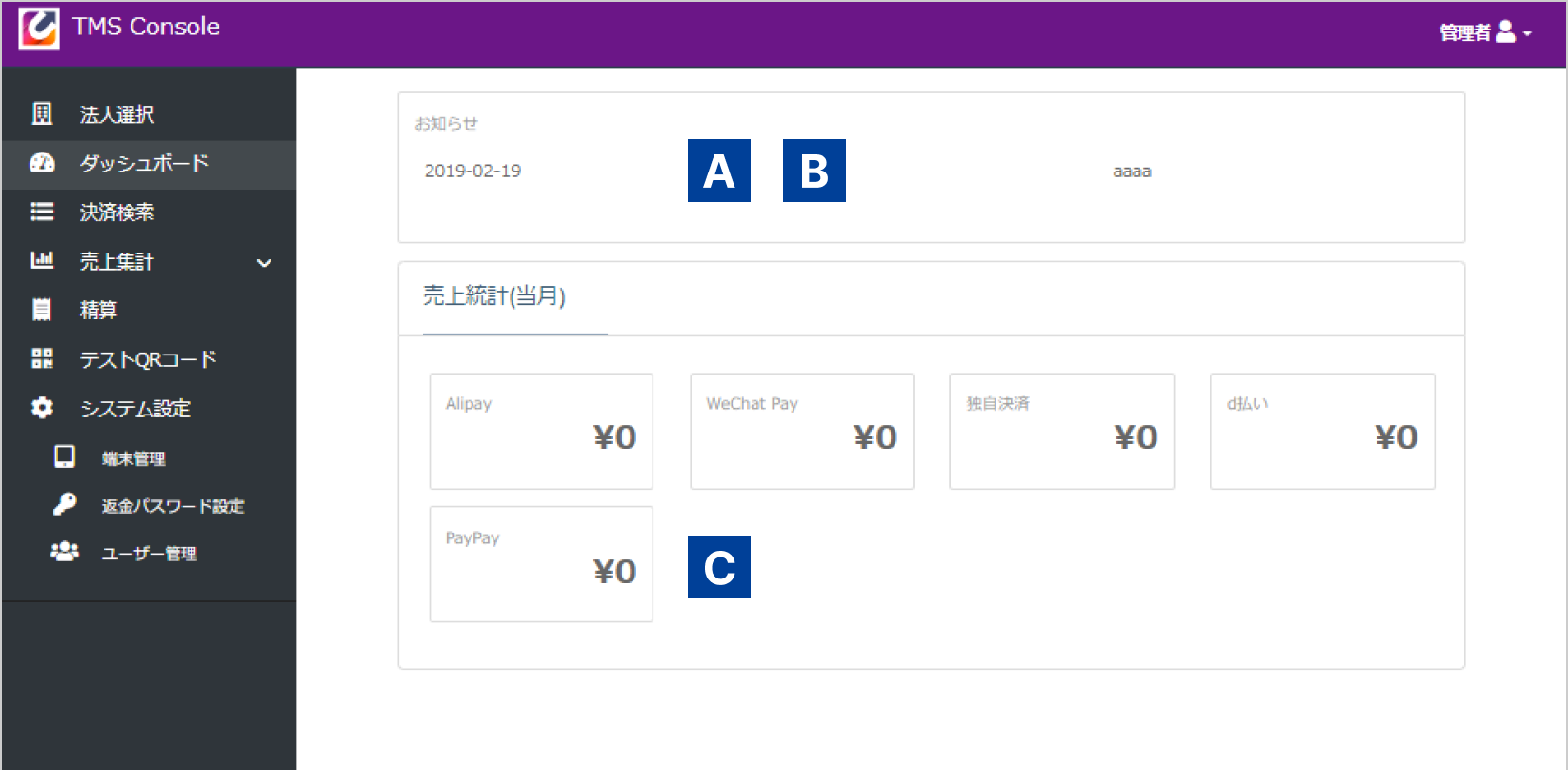
ログイン後に表示されるダッシュボード画面では、お知らせや当月の売上統計などが一目で確認できます。
A弊社からのお知らせ
重要なお知らせやメンテナンス情報が表示されます。
B明細書更新通知
明細書が更新されるとこちらに通知されます。
※閲覧方法は 5-1.精算 をご覧ください
C当月売上統計
決済種別ごとに当月の売上が表示されます
3-1.決済検索(基本)
1検索条件の入力
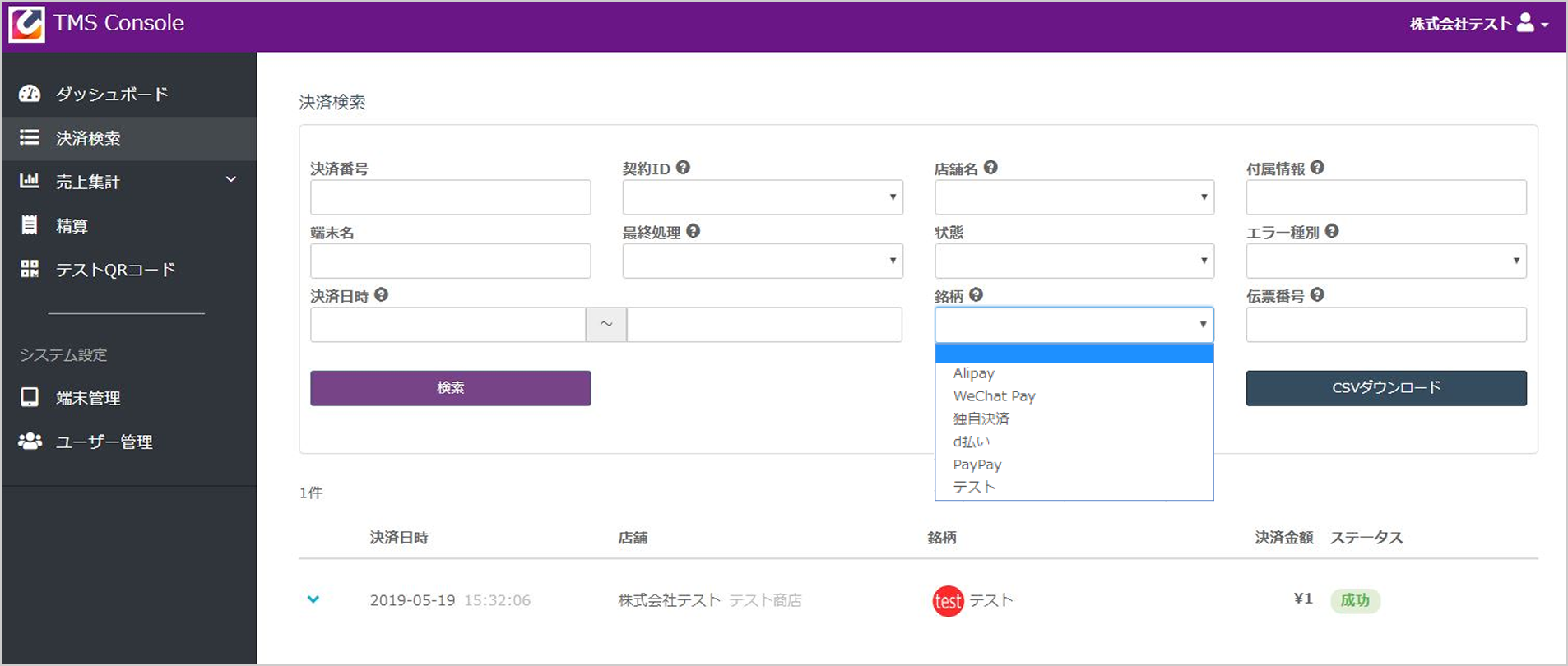
「決済検索」メニューを開き、検索したい条件(期間、決済状態、金額、取引IDなど)を入力します。
2検索の実行
条件を入力後、「検索」ボタンをクリックします。
※何も入力せずに検索ボタンを押すと、すべての決済履歴が表示されます。
3詳細の確認
検索結果一覧が表示されます。各行の左端にある「」アイコンをクリックすると、詳細情報が展開されます。
3-2.決済検索(CSVダウンロード)
1検索を実行
抽出したい条件を入力し、検索ボタンを押して一覧を表示させます。

2CSVボタンを押下
検索結果一覧の下部にある「CSVダウンロード」ボタンをクリックします。
3ファイルの保存
保存先を指定してファイルをダウンロードします。ファイル名はデフォルトで「SettlementSearch_日付」となります。
売上合計について
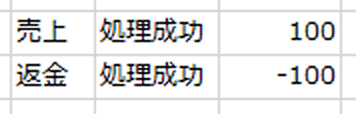
CSV内の「処理成功の合計」が売上合計となります。
返金(キャンセル)レコードの金額はマイナス(-)で出力されます。
【表示一例】売上→返金処理の場合
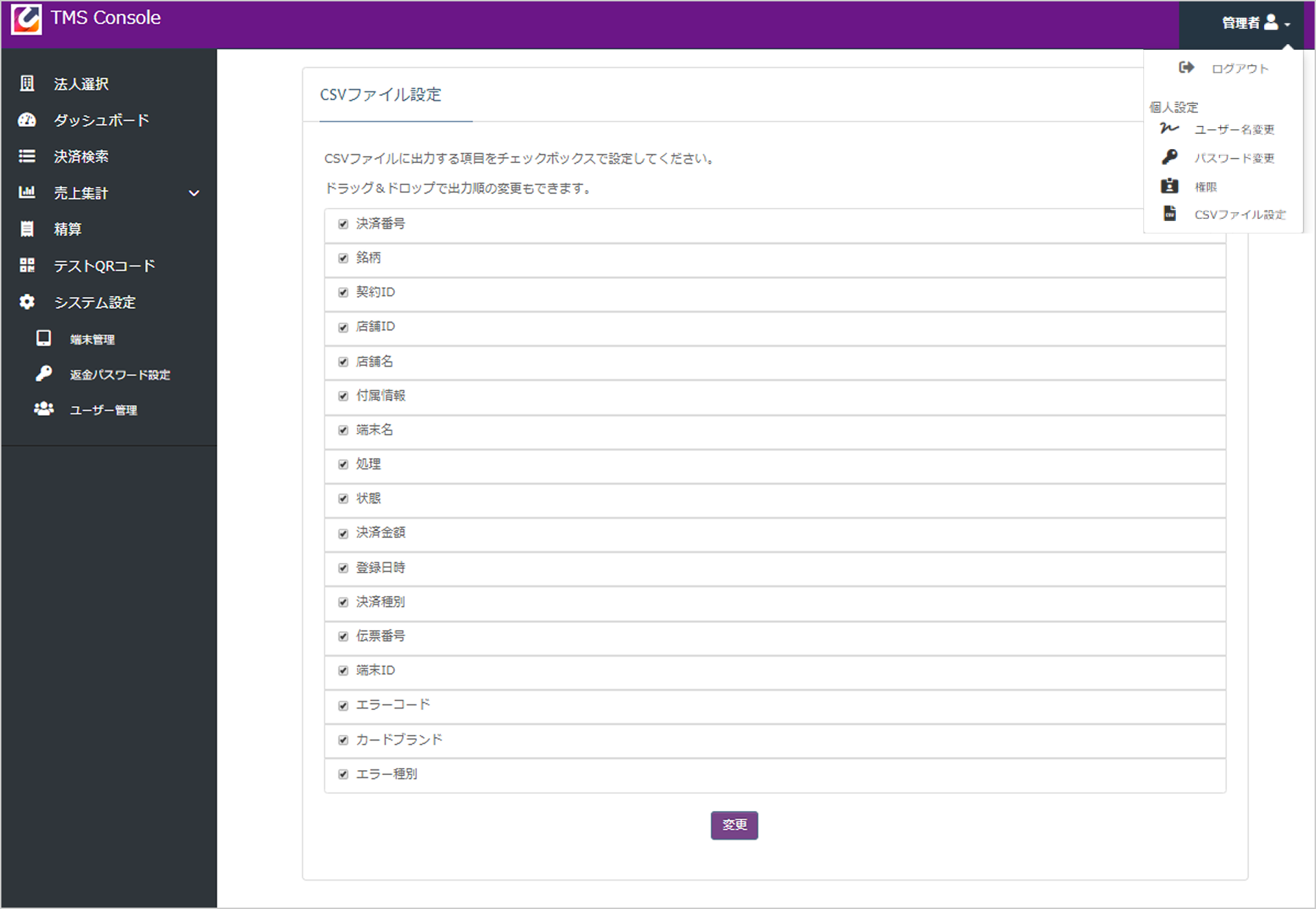
3-3.決済検索(CSV出力項目選択)
1出力項目設定を開く
検索条件エリアにある「CSV出力項目設定」または設定アイコンをクリックし、出力項目の選択画面を表示します。
2欲しい項目にチェック
CSVファイルに出力したい項目にチェック(✓)を入れます。
不要な項目のチェックを外すことで、出力データをカスタマイズできます。
3変更を保存してCSV出力
選択が完了したら、画面下部ボタンをクリックして設定を保存します。
その後、再度CSVダウンロードを行ってください。
3-4.決済検索(決済取消)
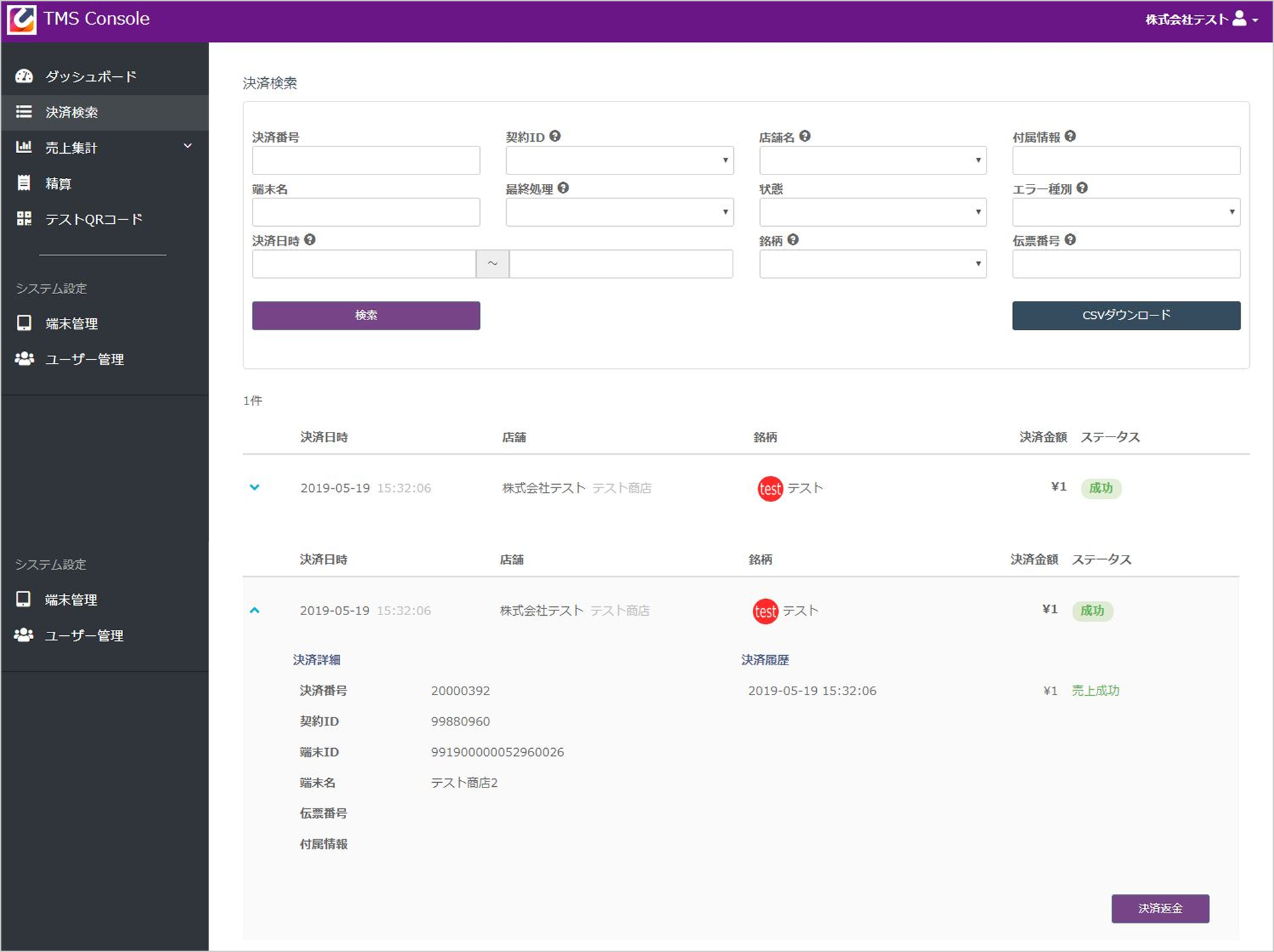
1対象決済の詳細を展開
検索結果一覧から、取り消したい決済の行にある「詳細」ボタン(または+マーク)をクリックして詳細情報を展開します。
2返金/取消ボタンをクリック
詳細情報内の右側にある「決済返金」ボタンをクリックします。
※ジョブステータスが「売上成功」の決済のみ取消可能です。
3確認して実行
確認ダイアログが表示されますので、内容を確認の上「OK」をクリックして実行します。
注意事項
- 返金処理には「決済返金」権限が必要です。
- 全額返金のみ対応しています(部分返金不可)。
- 決済から一定期間経過したものは取り消せない場合があります。
4.売上集計
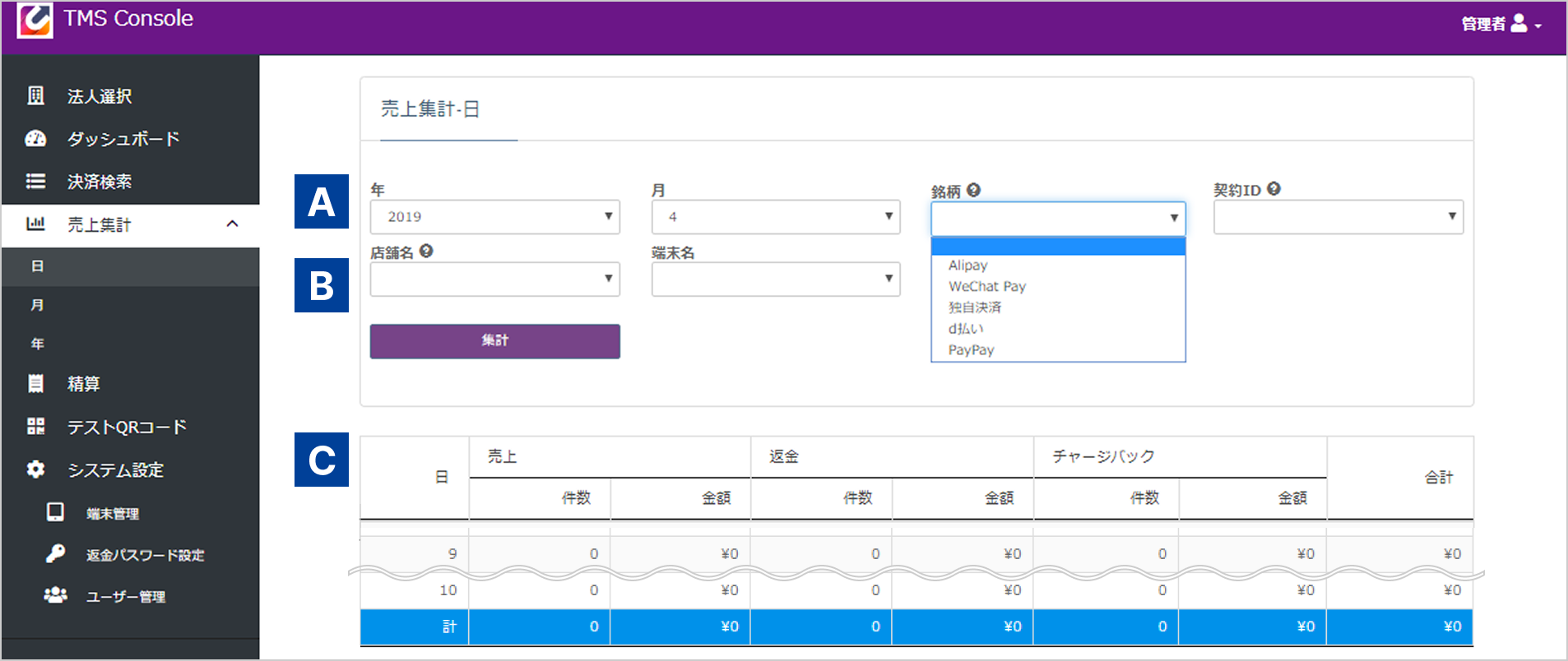
売上集計画面では、指定した期間の売上データを確認することができます。
売上は「前日」までのデータが集計対象となります。
A集計期間の指定
集計したい期間(開始日〜終了日)を指定します。
B店舗・端末ごとの集計
複数店舗・端末をご利用の場合、個別に集計することも可能です。
C純粋な売上集計
ここでの金額は売上集計値であり、実際のお支払金額(精算額)とは異なる場合があります。
正確な振込金額は 5-1. 精算 でご確認ください。
ご注意
売上データは随時更新ではなく、前日の売上までが表示対象となります。当日の売上は翌日に反映されます。
5-1.精算(明細書閲覧)
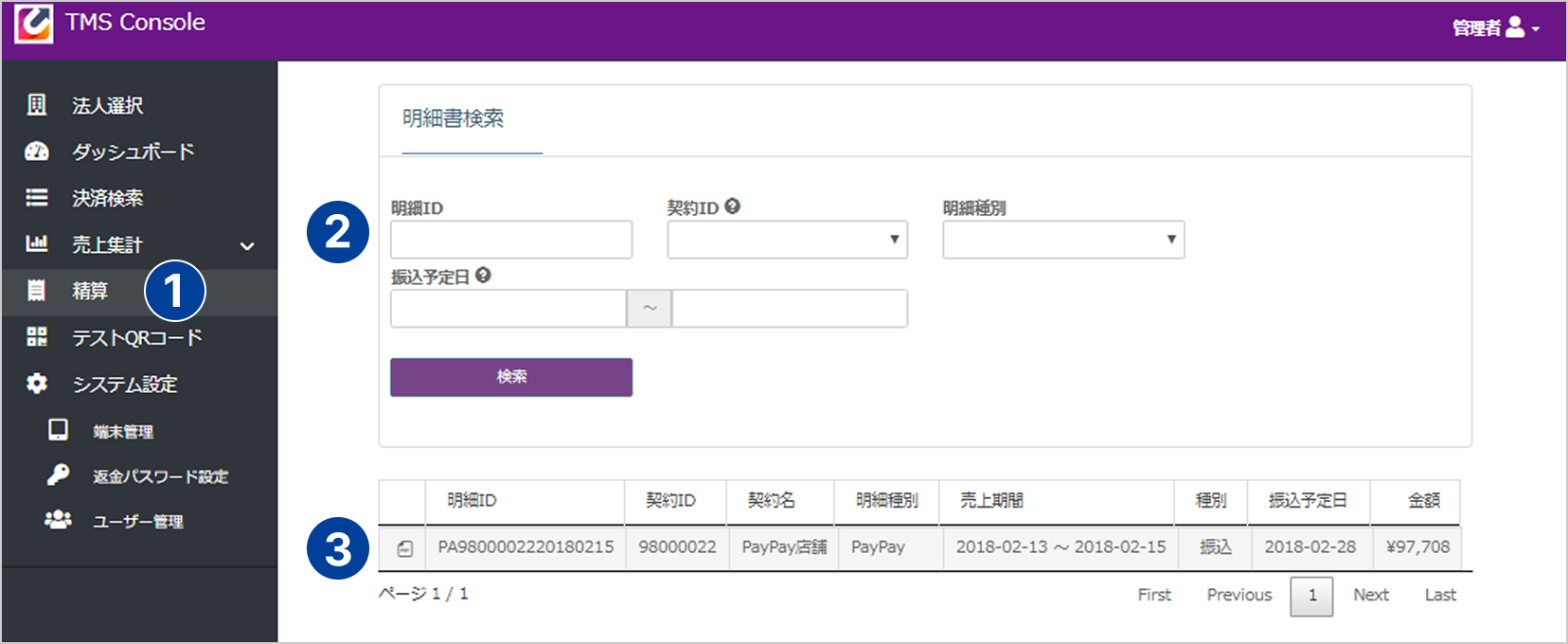
1精算メニューを選択
管理画面上部のメニューから「精算」をクリックしてください。
2検索条件の設定
特定の期間や契約IDで絞り込む場合は条件を入力します。
何も入力せずに検索すると、最新のものから時系列順に表示されます。
3明細書の閲覧・保存
一覧から対象の明細の「PDF」ボタンをクリックすると、明細書が表示されます。
必要に応じて保存・印刷してください。
注意事項
精算明細書の閲覧は、「管理者」権限を持つアカウントのみ可能です。
権限がない場合、「精算」メニュー自体が表示されません。
【複数アカウントの合算精算について】
同一口座をご指定の場合、全アカウントの精算結果を合算した金額で「お振込・ご請求・繰越」を処理反映がなされます。
種別について
【振込】
ご精算の結果お支払金額が10,500円以上の場合、貴社ご指定の口座にお振込させていただく予定です。
お振込み予定日は明細書をご確認ください。
【繰越】
ご精算の結果お支払金額が-5,249~10,499円の場合ご精算結果を次回以降精算へ繰越しさせていただきます。
5-2.精算(明細書詳細)
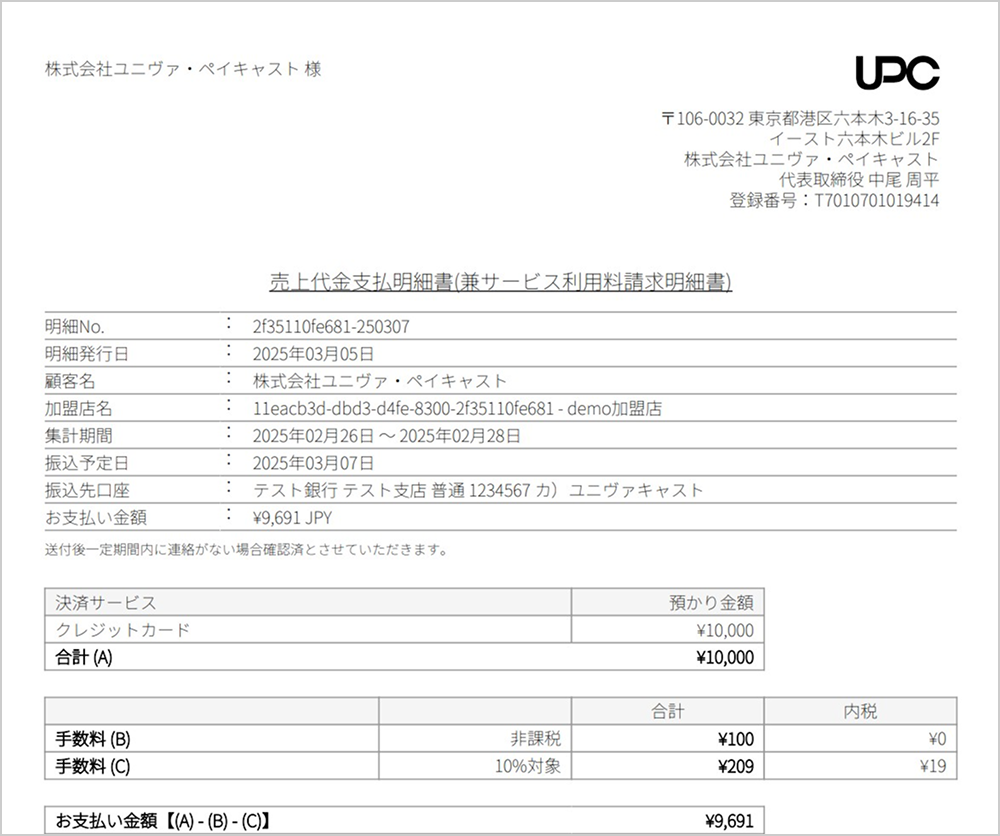
売上代金対象期間
ご契約内容によって異なります。
詳細は「決済サービス申込書」をご確認ください。
振込予定日
実際の振込予定日が表示されます。
口座情報
ご指定いただいている振込先口座情報をご確認いただけます。
お振込金額
売上から手数料等を引いた実際の振込金額です。
決済手数料
売上から差し引かれる手数料です。
振込
精算の結果、支払金額が10,500円以上の場合、指定口座へお振込みされます。
繰越
支払金額が規定額未満の場合、次回精算へ繰越されます。
合算
複数アカウントで同一口座をご指定の場合、精算結果が合算されて反映されます。
6-1.端末管理(端末ID・PW、返金PW)
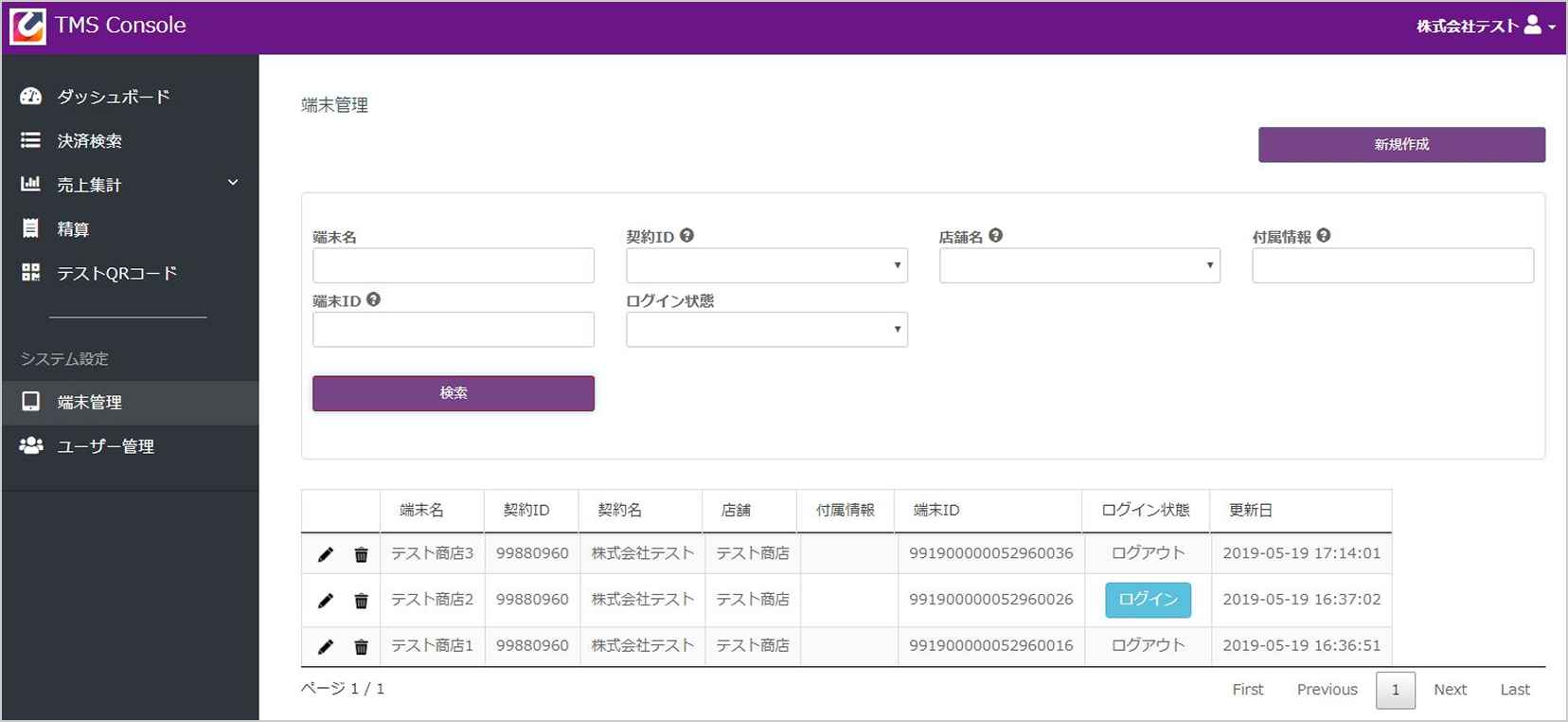
1端末一覧の確認
メニューから「端末管理」を選択すると、ご契約の端末台数分の登録情報が一覧で表示されます。
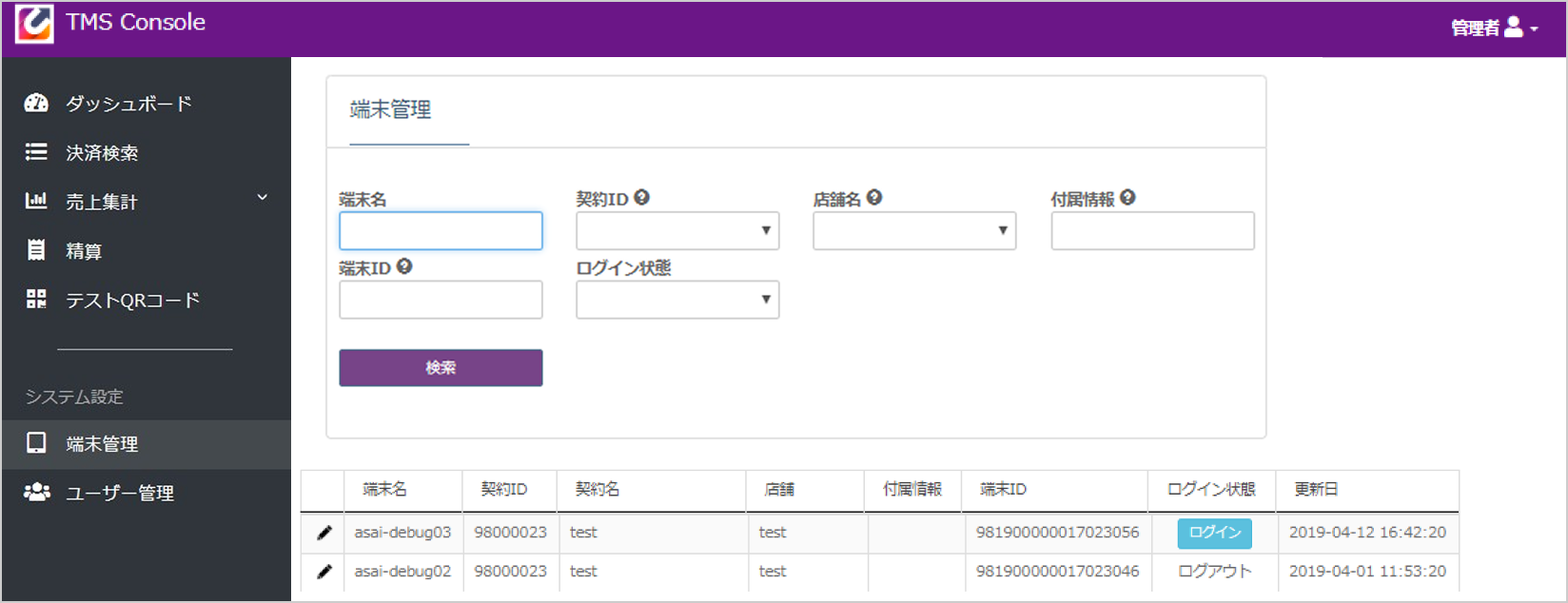
2端末ID/PWの確認
各端末情報の右側にある目のアイコン  をクリックすると、マスクされている端末IDとパスワードが表示されます。
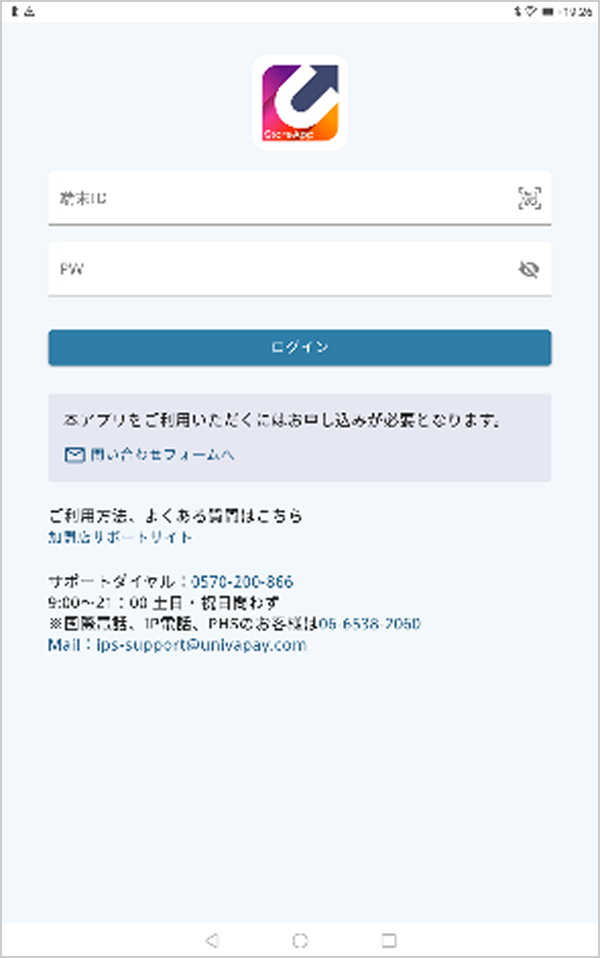
※アプリへのログイン時に必要な情報です。
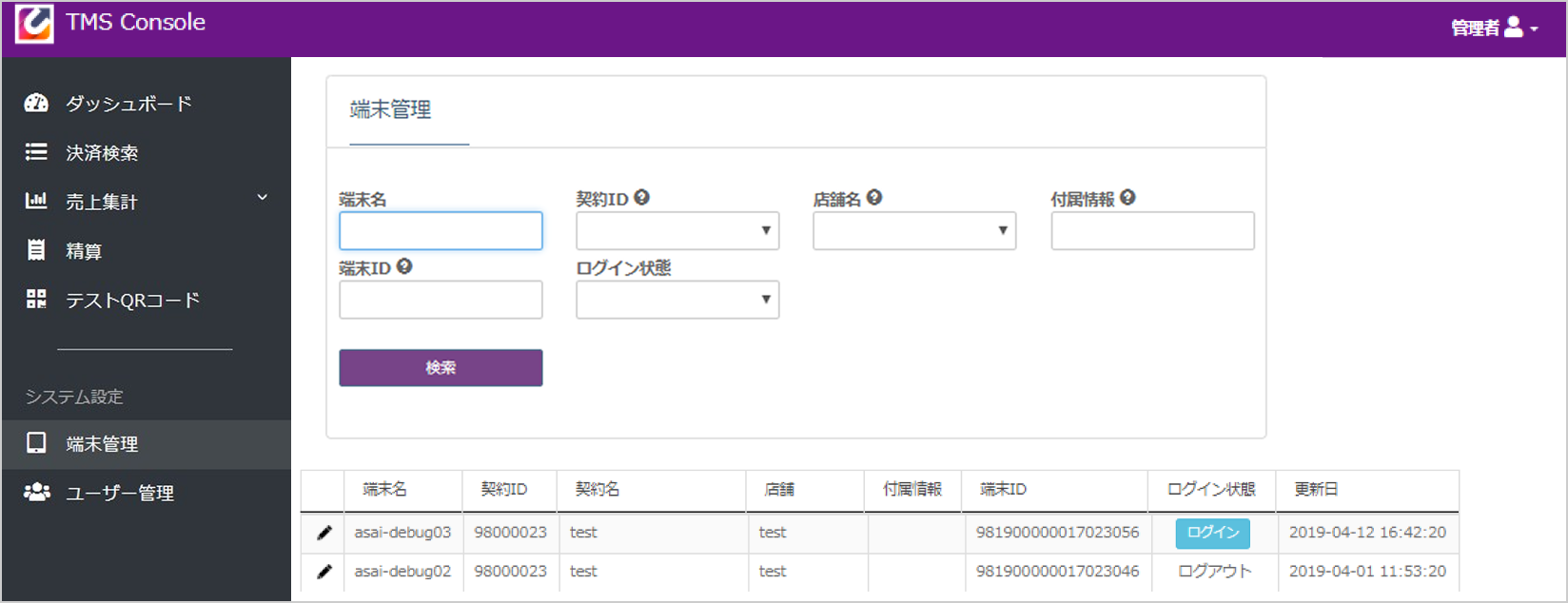
3ログイン状態の確認
「ログイン状態」欄で現在の状況を確認できます。
ログアウト中の端末IDのみ、アプリでの新規ログインが可能です。
※「ログイン中」のIDで別の端末からログインしようとするとエラーになります。
6-2.端末管理(返金パスワード)
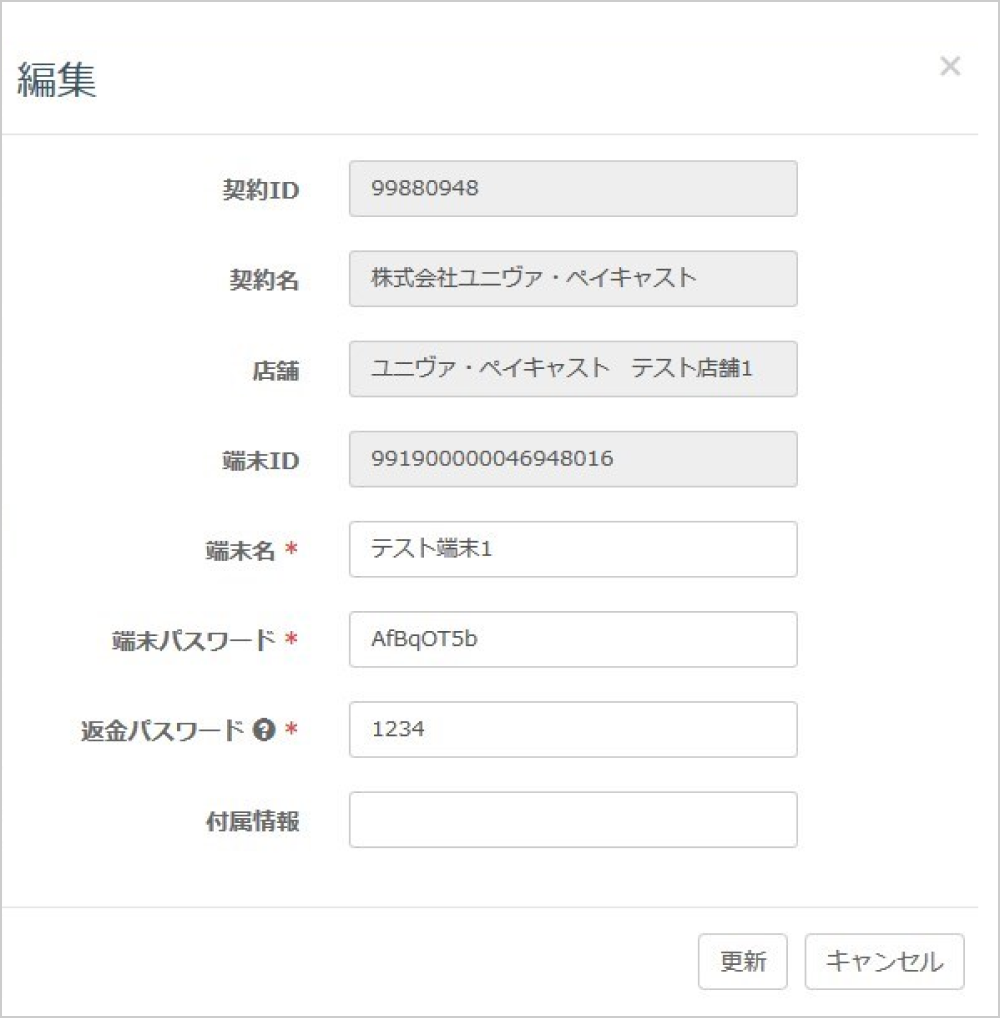
1返金パスワード編集画面を開く
端末管理一覧から、対象端末の行にある「編集」アイコンをクリックし、返金パスワードの設定項目を表示します。
2新しいパスワードを入力・保存
「新しい返金パスワード」欄に任意の数字を入力し、「保存」ボタンをクリックしてください。
注意事項
このパスワードは、UnivaPayStoreApp(決済アプリ)上で決済の取消(返金)処理を行う際に必要となります。
セキュリティのため、定期的な変更を推奨します。
6-3.端末管理(端末の強制ログアウト)
利用ケース
- 端末破損等で新しい端末に切り替える際、「端末IDはログイン中です」と表示される場合。
- 急遽別の端末を利用したいが、ログイン中の端末が手元にない場合。
注意事項
※手元に端末がある場合は、この機能を使用せず端末アプリからログアウトしてください。
※ログアウトした端末では決済ができなくなりますのでご注意ください。
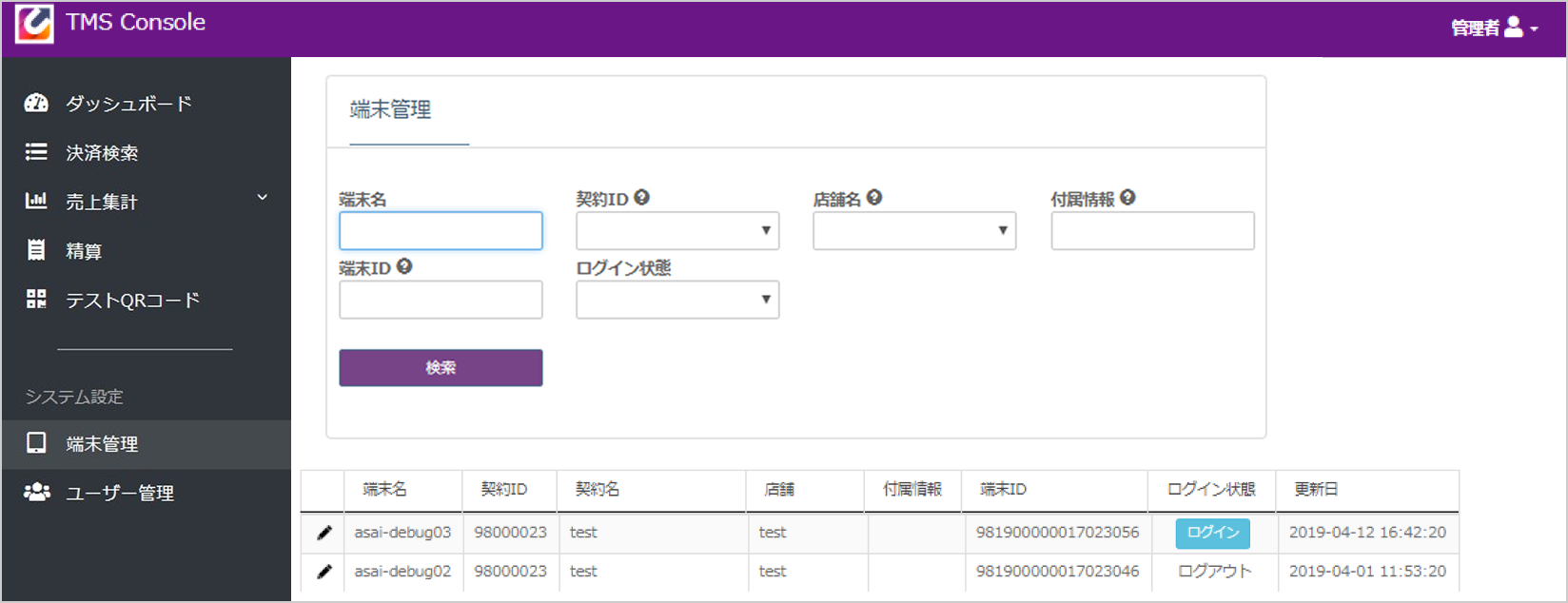
1対象端末の選択
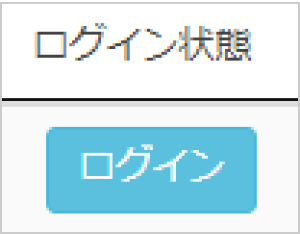
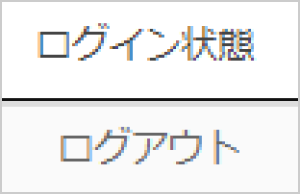
端末一覧から、状態が「ログイン」になっている対象端末の【ログイン】ボタンを押下します。
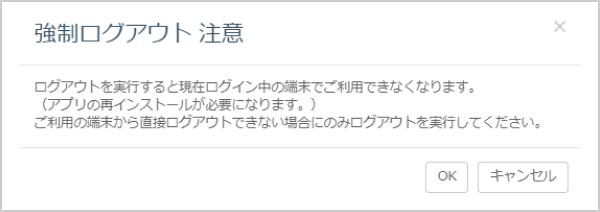
2注意事項の確認
強制ログアウトに関する確認画面が表示されます。
対象端末に間違いがないか確認してください。
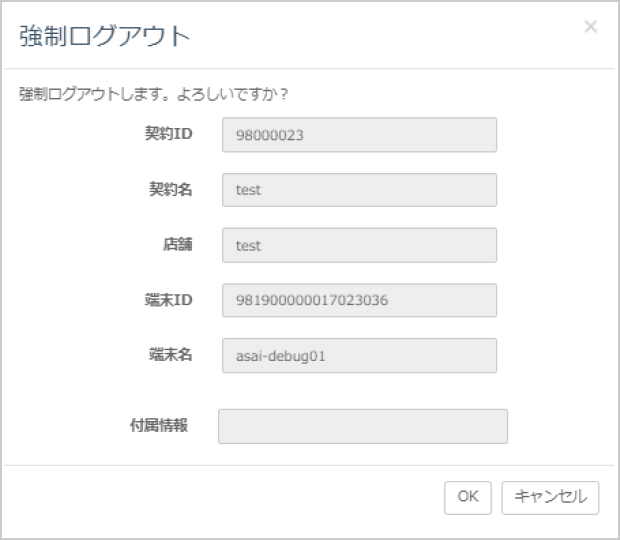
3強制ログアウト実行
「OK」ボタンを押下すると、強制ログアウトが実行されます。
4状態の確認
状態が「ログイン」から「ログアウト」に切り替わります。
これで別の端末でログイン可能になります。
6-4.端末管理(端末の新規追加)
同時に複数台の端末でご利用されたい場合や端末数を増やしたい場合は、こちらより端末を追加してください。
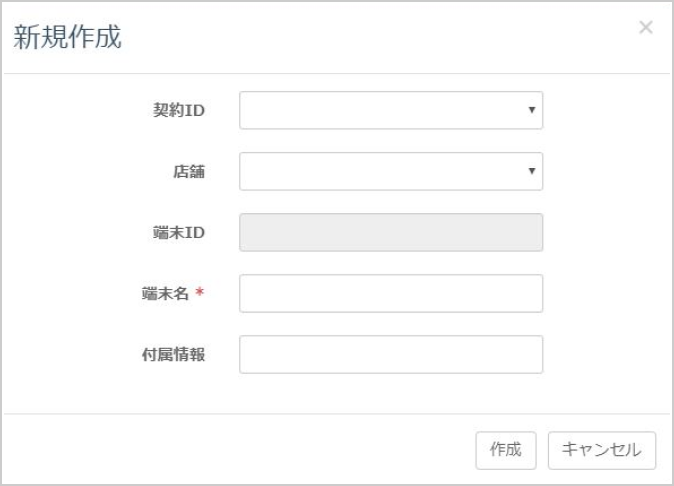
1契約ID・店舗の選択
プルダウンメニューより、対象の「契約ID」と「店舗」を選択してください。
2端末名の入力
管理しやすい任意の「端末名」を入力してください。
(例:レジ1、タブレットAなど)
3登録の実行
付属情報(任意)を入力後、「作成」ボタンをクリックしてください。
※付属情報は端末数が多い場合に管理しやすくするためのメモ欄です。
登録後の確認
登録完了後、端末一覧に新しい端末ID、端末パスワード、返金パスワードが表示されます。これらはアプリのログイン時に必要となります。
7-1.ユーザー管理(ユーザー登録・権限設定_法人)
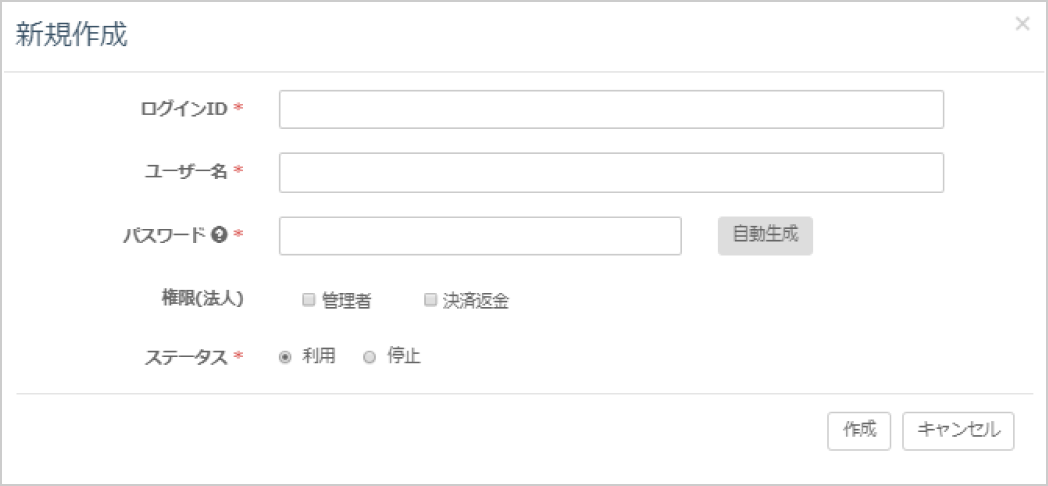
新規ユーザー登録
管理画面にログイン可能なアカウント情報の作成が行えます。
ログインID、ユーザー名、パスワード(必須)
重要:必ずお控えください
登録時のログインID・パスワードは必ずメモを取ってください。
セキュリティの兼ね合い上、アカウント登録後のパスワード確認はできませんのでご注意ください。
権限の設定(法人)
作成するアカウントに付与する権限を設定します。
管理者
各店舗すべての売上閲覧設定
全店舗の売上データの閲覧、および明細書の閲覧が可能になります。
※管理者の権限をなしにしても、別途「権限:区分(7-2)」で登録した店舗の売上確認・検索は可能です。
※管理者の権限をなしにすると上部項目「精算」がなくなり、明細書の確認ができなくなります。
決済返金
管理画面上での決済取消設定
管理画面(TMS)上から決済の取消(返金)操作を行うことが可能になります。
※管理画面上での権限がなしでも、決済を行うアプリ上で決済を取り消すことは可能です。
ユーザー管理
アカウント管理設定
管理画面にログインするためのユーザー情報の作成・編集・削除が可能になります。
7-2.ユーザー管理(権限設定_店舗)
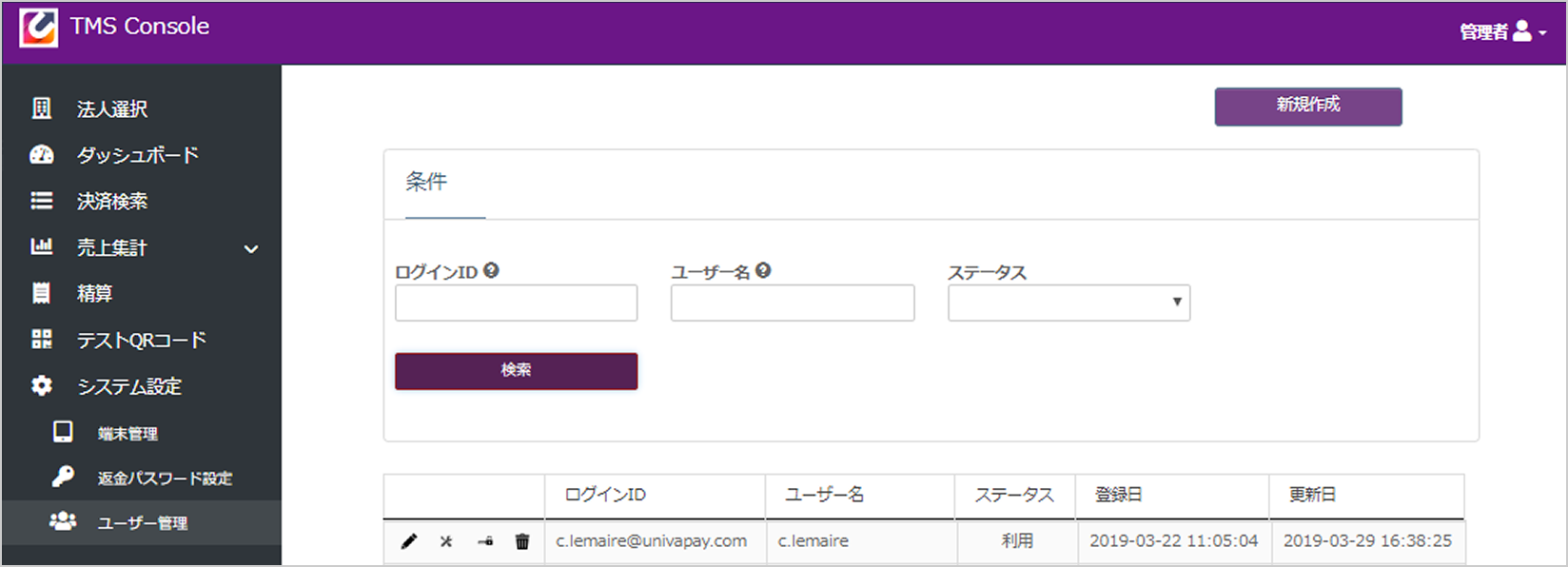
1対象アカウントの選択
ユーザー一覧から、権限を設定したいアカウントの「編集」ボタンをクリックしてください。
2契約・店舗の割当
対象のアカウントに対して、閲覧・操作を許可する「契約ID」および「店舗」を選択します。
3詳細権限の設定
選択した店舗に対して、「売上検索」や「返金パスワード」の変更権限を「設定」ボタンをクリックし、保存します。
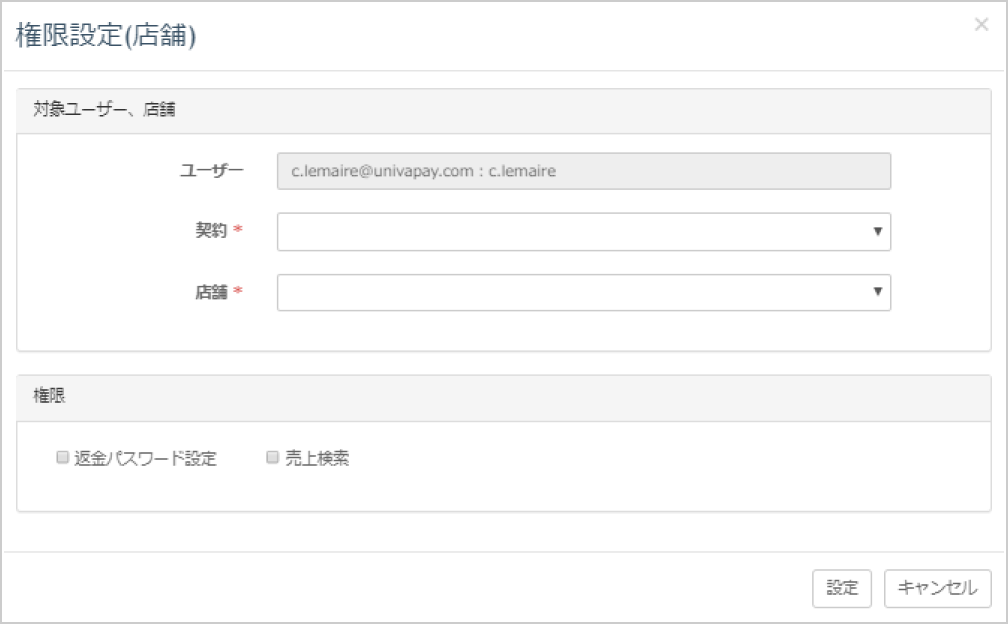
店舗権限の詳細
■返金パスワード
決済アプリ上での決済取消時に必要なパスワードを変更する権限
■売上検索
選択した店舗の売上データの確認・検索ができる権限
7-3.ユーザー管理(ユーザー変更)
1ログイン名の変更
登録済みのユーザー名(ログイン名)を変更することができます。
メールアドレスや識別しやすい名前に変更可能です。
2権限(法人)の変更
法人の管理者権限、決済返金権限、売上閲覧権限などの変更が行えます。8-1.個人設定 とあわせて設定します。
3既存アカウントの利用・停止
アカウントの「利用する・停止する」を切り替えることができます。退職者や一時的に利用を停止したい場合に使用します。
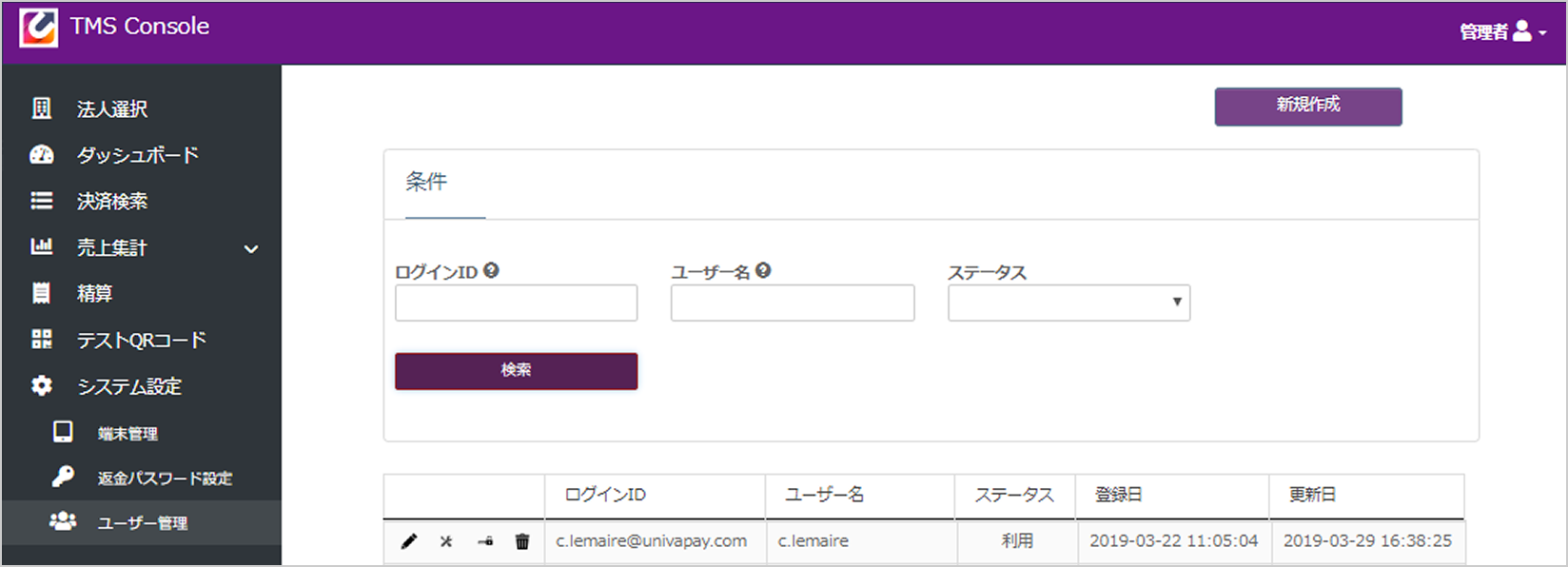
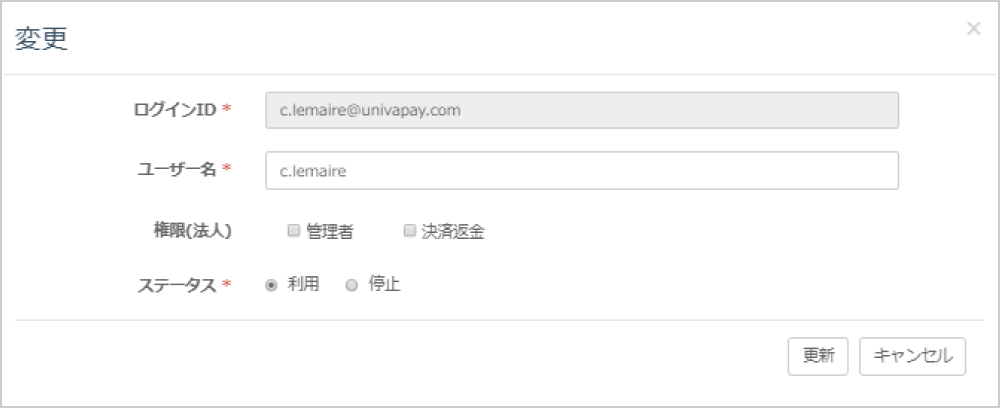
※パスワードの変更は、ユーザー一覧画面ではなく 7-4.パスワードリセット または 8-2.個人設定(パスワード変更) から行います。
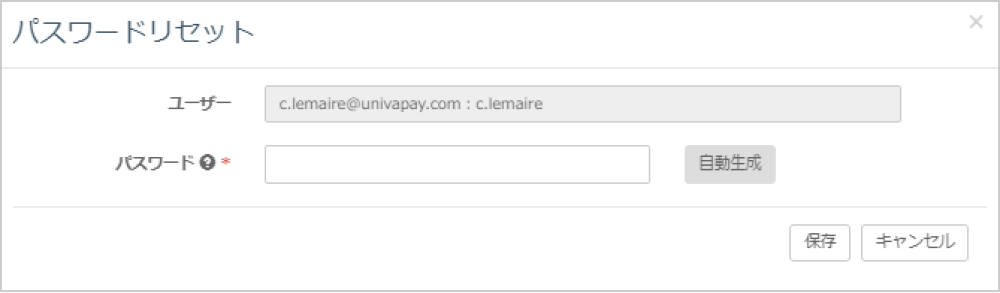
7-4.ユーザー管理(パスワードリセット)
アカウント情報の変更について
こちらはご契約時にメールにてご案内しております初期パスワードが変更対象になります。
件名:【重要】店頭QRコード決済の設定が完了いたしました(1)(2)
送信元メールアドレス:ips-support@univapay.com
※加盟店様によってはメール以外でのご案内を行っている場合がございます。
パスワードリセットの手順
- ユーザー一覧から対象ユーザーの「編集」をクリックします。
- 「パスワード変更」欄に新しいパスワードを入力します。
- 「保存」ボタンをクリックして変更を完了します。
注意
セキュリティ保護のため、変更後のパスワードは管理画面上では確認できません。
必ず管理者が控えておくようにしてください。
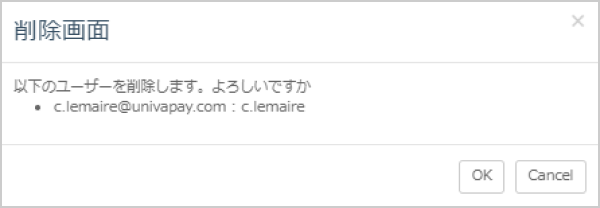
7-5.ユーザー管理(ユーザー情報削除)
1削除対象の選択
ユーザー管理画面の一覧から、削除したいユーザー情報の右側にある「削除」ボタンをクリックします。
2削除の確認と実行
確認ダイアログが表示されます。
内容を確認し、問題なければ「OK」をクリックして削除を完了します。
削除に関する重要事項
- 削除したユーザー情報は復元できません。
- 新しいログイン情報をご登録後、未使用となるログイン情報のみ削除してください。
- 現在使用中のアカウントを誤って削除しないよう、十分にご確認ください。
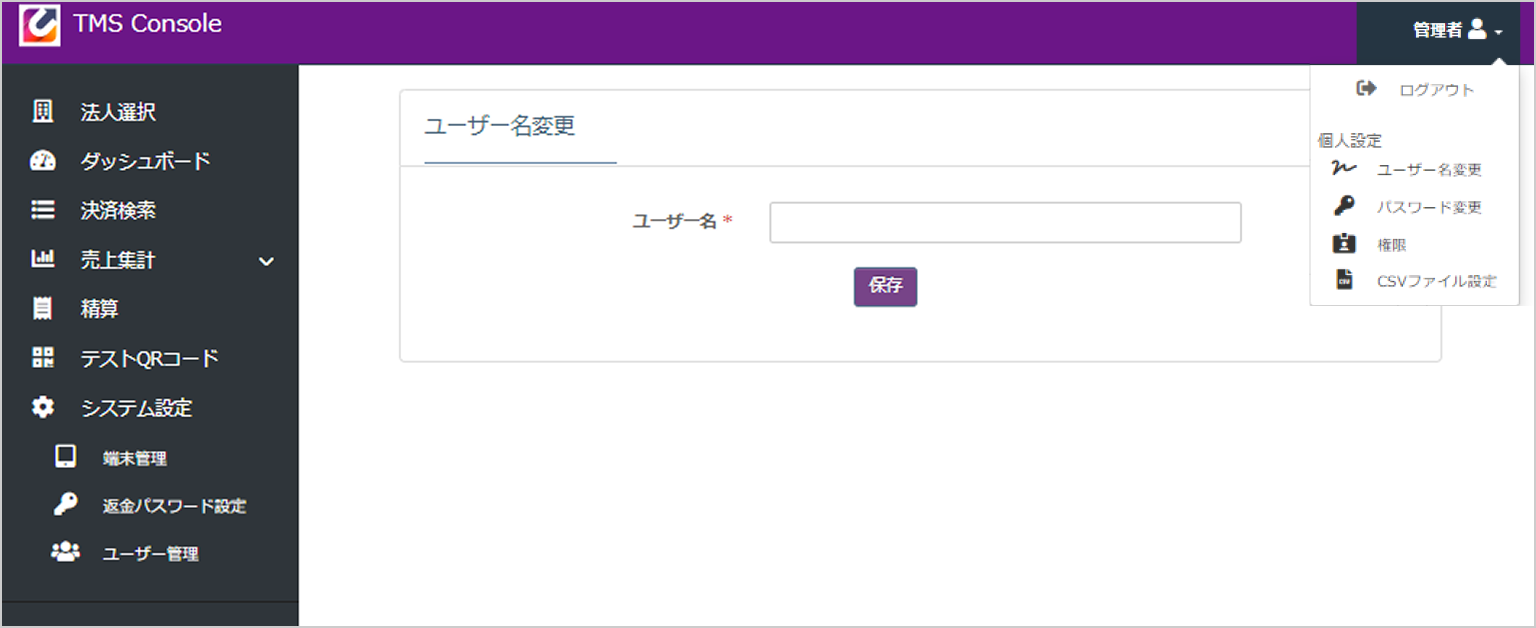
8-1.個人設定(ユーザー名変更)
1個人設定画面へ移動
ログイン中のアカウントに対し、ログイン名の変更ができます。
メニューから「個人設定」を選択してください。
2ユーザー名の変更
「ユーザー名」の欄を変更したい名称に編集し、保存ボタンをクリックしてください。
変更対象(店舗名)の確認方法
ご契約時に弊社からお送りした以下の件名のメールに記載されている「店舗名」が変更対象になります。
件名:店頭決済アプリ(UnivaPayStoreApp)の設定が完了いたしました①
送信元:ips-support@univapay.com
8-2.個人設定(パスワード変更)
1個人設定画面へアクセス
管理画面右上のユーザーアイコンをクリックし、「個人設定」メニューを選択します。
2新しいパスワードの設定
「パスワード変更」セクションにて、新しいパスワードを入力し、「保存」ボタンをクリックします。
※現在のパスワードの入力も必要となる場合があります。
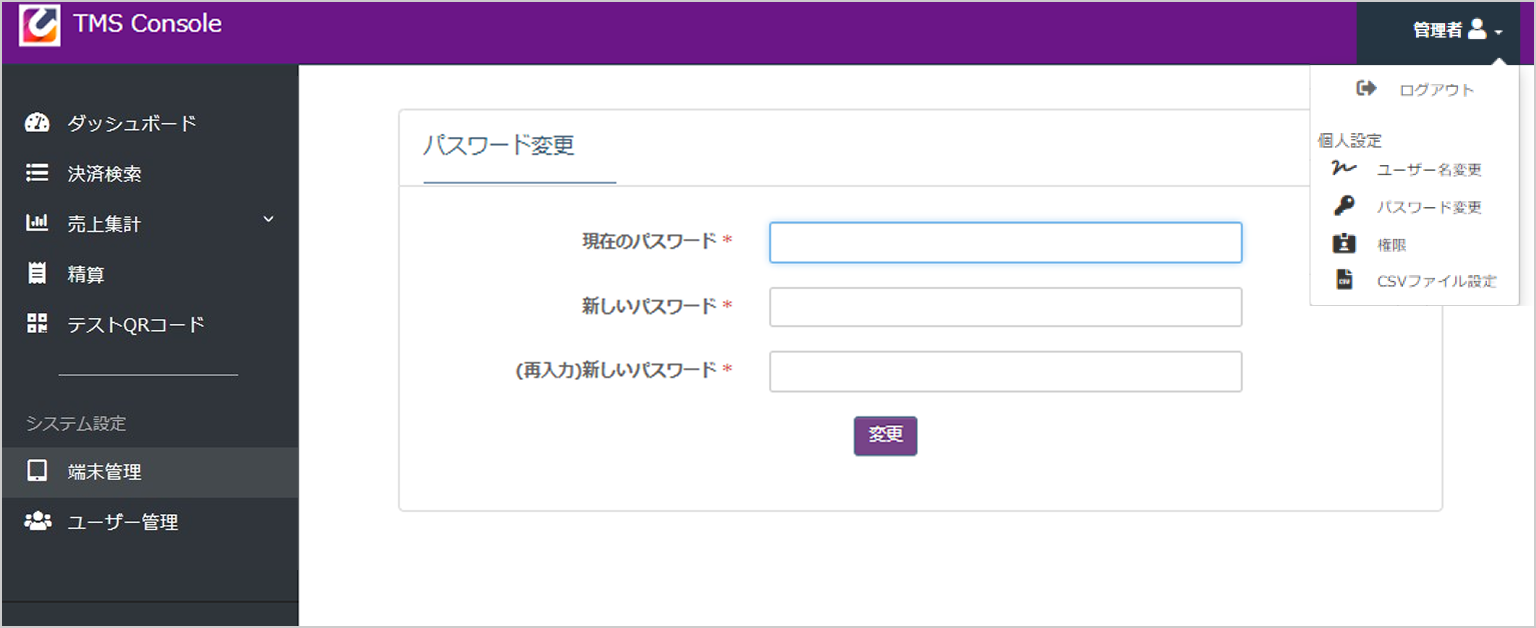
変更対象のパスワードについて
ご契約時にメールにてご案内している初期パスワードが変更対象となります。
メール件名:店頭決済アプリ(UnivaPayStoreApp)の設定が完了いたしました②
送信元:ips-support@univapay.com
※加盟店様によってはメール以外でのご案内を行っている場合がございます。
8-3.個人設定(権限)
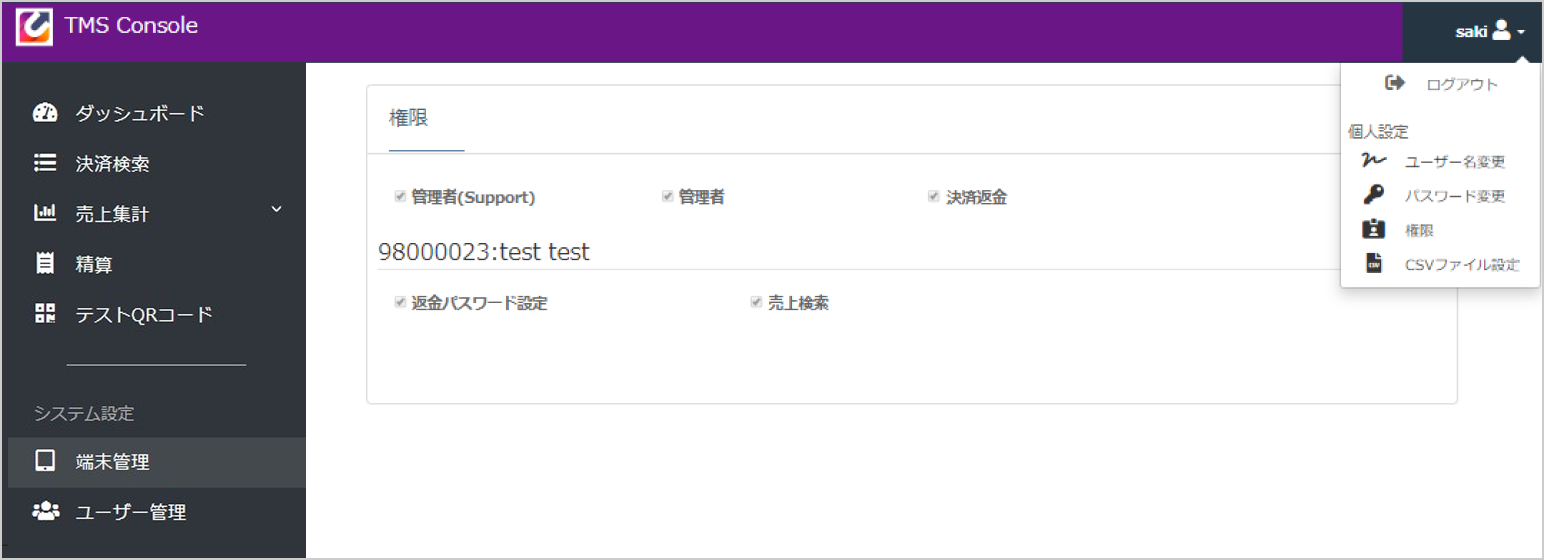
ログイン中のアカウントに付与されている権限状況をご確認いただけます。
管理者権限について
「管理者」にチェックがある場合は、全ての機能をご利用いただけます。
※8-1.ユーザー名変更 や8-2.パスワード変更 も可能です。
権限の確認
チェックが入っている項目が、現在ご利用可能な機能です。
9.QRコード(テスト決済用)
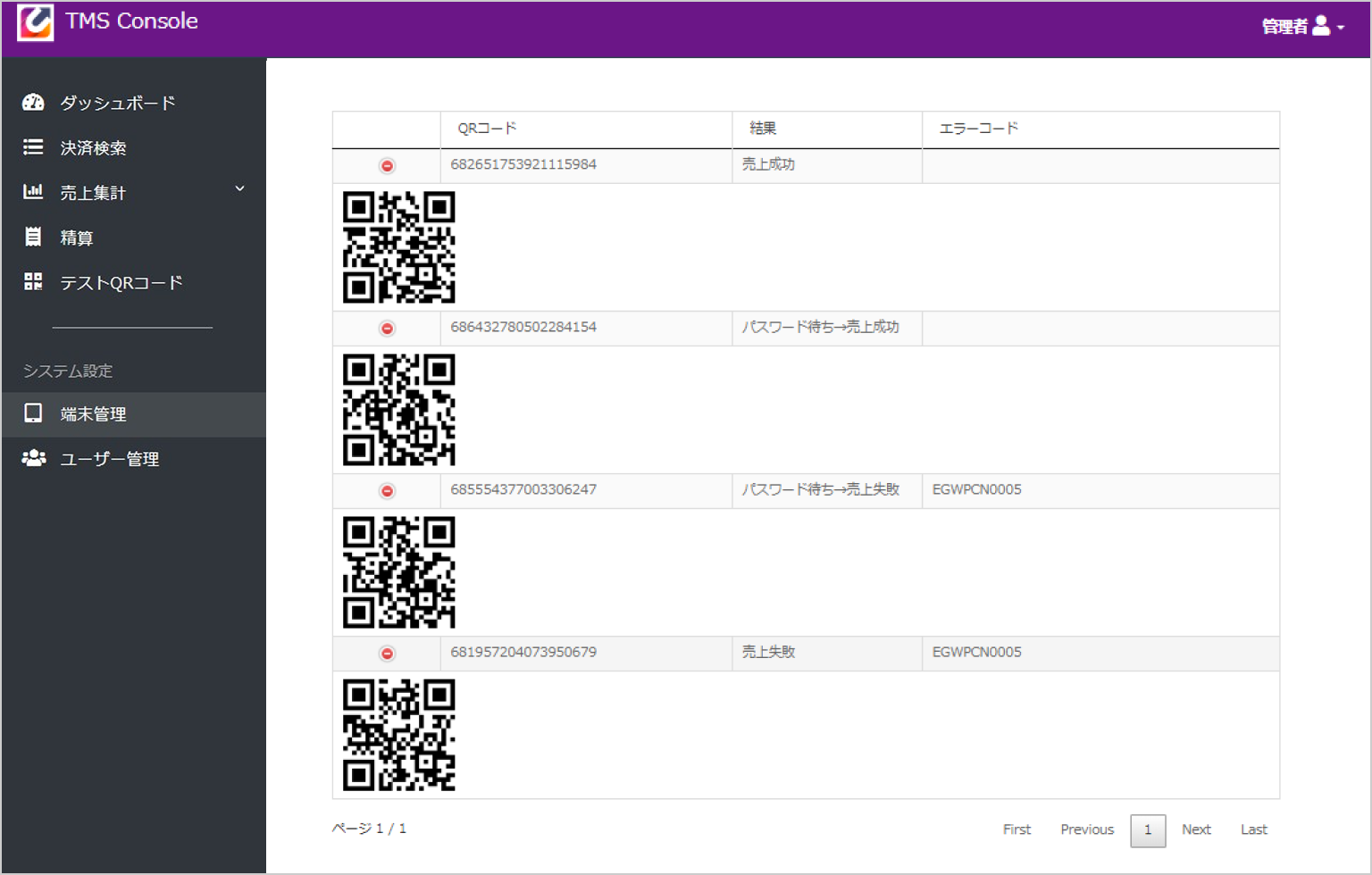
管理画面のメニューから「テスト用QRコード」を表示できます。
決済アプリの動作確認にご使用ください。
QRコード表示について
 マークのあるクリックする事により、テスト用QRコードが表示されます決済テストをされる場合はこちらをご利用ください。
テスト時の注意
本番環境のアカウントで実施する場合、実際の売上として計上されます。テスト後は必ず返金処理を行ってください。
10.複数店舗・端末をご契約の加盟店様へ
用語の定義
契約ID(明細単位)
明細書の枚数ごと発行される単位です。
(例:同一会社の売上でも明細を分ける場合など)
※契約ID追加設定をご希望の場合は弊社営業担当までご相談ください。
店舗名(小計単位)
1枚の明細書内で売上表示をある単位ごとの小計も併せて表示させる際に使用する単位です。
※店舗の追加設定をご希望の場合は弊社営業担当までご相談ください。
端末名(デバイス単位)
決済アプリ(UnivaPayStoreApp)のデバイス数ごとに発行いたします。
例:iPad×1台、Androidタブレット×2台の場合、端末IDは「3つ」発行されます。
注意事項と確認箇所
多重ログイン不可
同じ端末IDとパスワードで2台分のアプリに同時ログインはできません。端末追加をご希望の場合は、サポートデスクへご連絡ください。
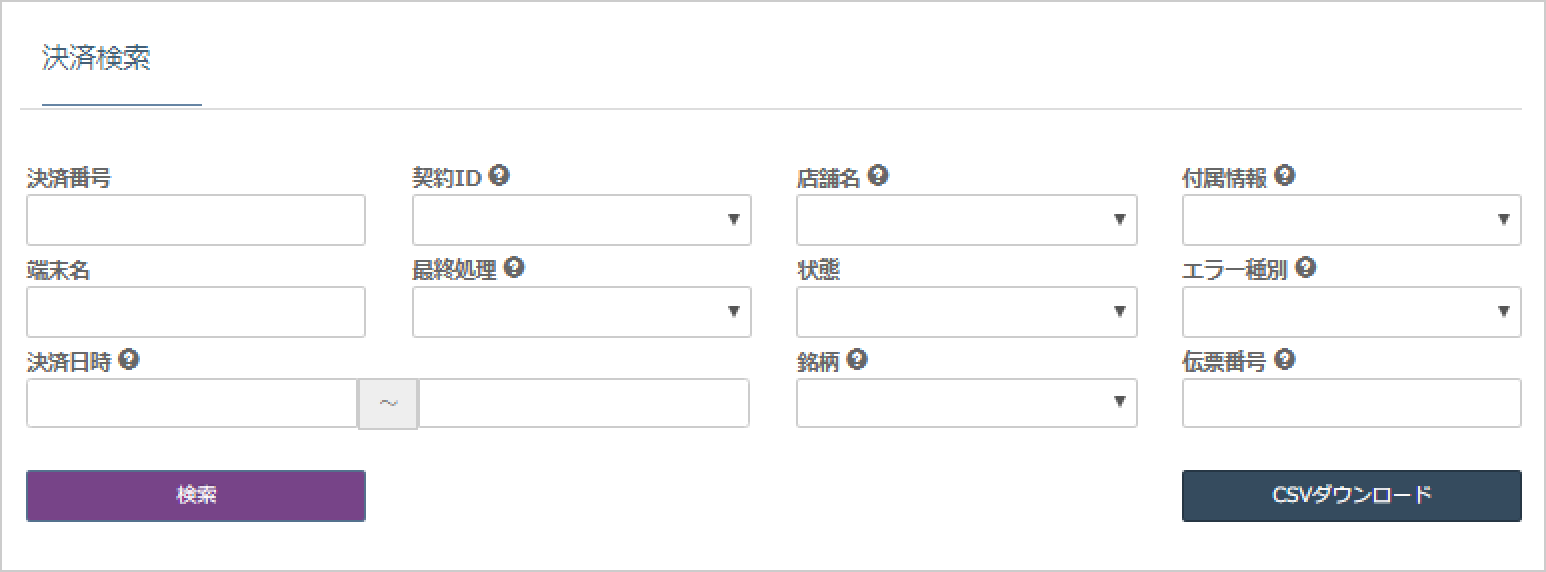
管理画面・明細書での表示イメージ
管理画面(決済検索)
売上明細書
